如何下載 Instagram 影片與照片
用 SaveMeClip 儲存一則 Instagram 公開貼文只需要三個步驟:複製連結、貼上、選擇檔案。這篇教學會逐一說明每個步驟、每個按鈕能下載什麼,以及連結無法使用時該怎麼辦。
開啟下載工具步驟 1:複製貼文連結
每則貼文和 Reels 都有自己的網址,而 SaveMeClip 只需要這個網址:不必登入,也不用密碼。
- 在 Instagram App 中:開啟貼文,點選下方的紙飛機分享圖示,或頂端角落的三個點,然後點選複製連結。如果是 Reels,這些圖示位於畫面右側的直排中。
- 在 instagram.com 上:開啟貼文,點選三個點並選擇複製連結。貼文開啟時,瀏覽器的網址列也會顯示它的連結,你也可以直接從那裡複製。
從 App 複製的連結結尾常會帶有類似 ?igsh=… 的內容。不必刪掉:SaveMeClip 只會讀取能辨識貼文的那一部分。
步驟 2:貼到 SaveMeClip
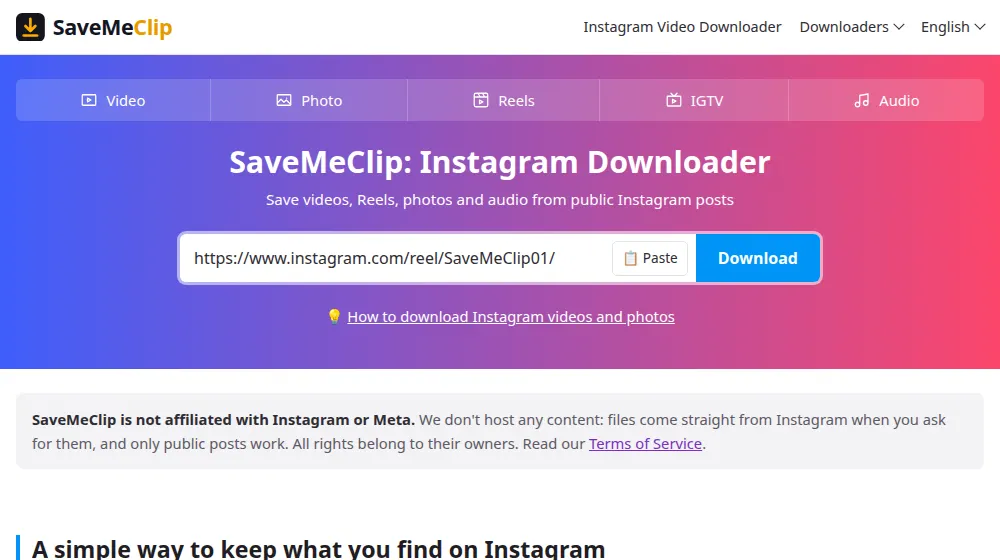
在任何瀏覽器中開啟 SaveMeClip,把連結放進上方的輸入框。如果瀏覽器允許網站讀取你複製的內容,就會顯示貼上按鈕,點一下即可貼上並開始搜尋;有些瀏覽器會先詢問權限。沒有這個按鈕時,長按輸入框(或按右鍵),貼上後再按下下載。
頁面顯示正在尋找檔案…時,會先自動進行一次快速的真人驗證,然後向 Instagram 要求這則貼文。通常只需要幾秒鐘。
步驟 3:選擇檔案
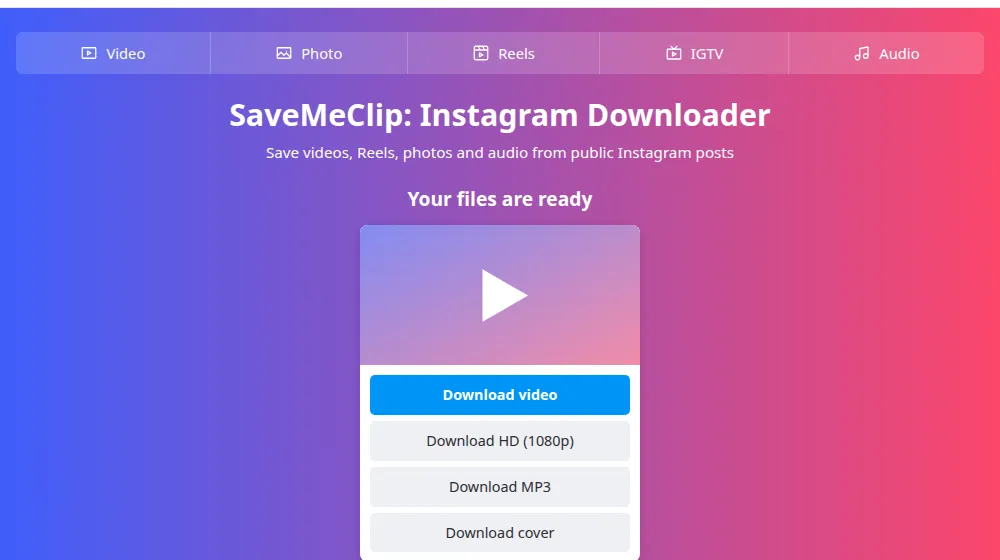
輸入框的位置會換成標題為檔案已準備好的清單:貼文中的每張照片或每段影片各有一張卡片,每種可下載的檔案都有對應的按鈕。按下按鈕,檔案就會存到你的裝置上。若要重新開始,請按下下載其他內容。
每個按鈕能下載什麼
- 下載影片:畫面和聲音合在一起的 MP4,也就是 Instagram 播放給大多數觀眾的現成版本。相容性最好。
- 下載高畫質版:當 Instagram 存有更清晰的版本時才會出現,這個版本的畫面和聲音是分開儲存的。檔案下載時,我們的伺服器會把兩者合併,不重新編碼,所以不會有任何損失。括號中的數字(例如 1080p)是短邊的解析度。
- 下載 MP3:貼文的聲音,會在下載時轉換成 192 kbps 的 MP3。只有在 Instagram 把聲音當成獨立音軌提供時才會出現。
- 下載封面:代表影片的那張靜態圖片,格式為 JPG。
- 下載照片:Instagram 提供的最大尺寸圖片,格式為 JPG,原封不動地交給你。
高畫質版和 MP3 檔案是在下載過程中組合而成的,所以瀏覽器無法顯示檔案大小或進度百分比。請等下載完成後再開啟。
不同類型的貼文包含什麼
- 影片和 Reels 會顯示一張卡片,包含影片、高畫質版(如果 Instagram 有的話)、MP3 和封面。Reels 會維持直式畫面,和發布時一樣。
- 照片貼文會顯示一張卡片,上面有下載照片按鈕。
- 輪播貼文,也就是包含多張內容的貼文,會依照在 Instagram 上的順序為每個項目顯示一張卡片,每個項目可以是照片,也可以是影片。不論你複製連結時正在看哪一張,同一個連結都涵蓋整則輪播貼文。
- 舊的 IGTV 影片和其他影片一樣可以下載,連結裡是 /tv/ 還是 /p/ 都沒關係。IGTV 頁面中有處理長影片檔案的建議。
檔案名稱與畫質
每個檔案名稱都以 savemeclip- 和貼文代碼開頭:instagram.com/reel/ABC123/ 這則 Reels 會存成 savemeclip-ABC123.mp4,它的高畫質版則是 savemeclip-ABC123-1080p.mp4。輪播貼文中的項目會加上序號,例如 savemeclip-ABC123-2.jpg。在裝置上搜尋 savemeclip,就能找到所有檔案。
畫質取決於 Instagram 儲存的版本。SaveMeClip 不會壓縮、縮放或加上浮水印,但 Instagram 會壓縮上傳的內容:影片通常存成 720p 或 1080p,照片寬度最多 1080 像素。如果影片沒有高畫質版按鈕,就表示沒有更清晰的版本可以取得。
各裝置的專屬教學
檔案存到哪裡,取決於你的裝置和瀏覽器。下面的教學會說明每個步驟,包括如何把影片存進照片圖庫:
如果無法下載
- 私人帳號。SaveMeClip 只會讀取不必登入就能看到的內容。想測試某個連結,可以在瀏覽器的無痕視窗中開啟:如果 Instagram 要求登入,就無法在這裡下載。
- 限時動態。Instagram 只會向已登入的使用者顯示限時動態,所以限時動態的連結會收到「內容不是公開的」訊息。你自己的限時動態可以從 Instagram App 的「典藏」中儲存。
- 連結錯誤或不完整。連結必須指向一則貼文,包含 /p/、/reel/、/reels/ 或 /tv/,後面接著一串代碼。個人檔案、音訊頁面或主題標籤頁面都無法使用。
- Instagram 正在限制請求。Instagram 偶爾會暫時拒絕請求。請等幾分鐘後再試一次。
- 過一段時間後下載失敗。下載連結在搜尋後兩小時內有效。如果頁面開著的時間更久,請按下下載其他內容,重新貼上連結,再使用新的按鈕。
- 顯示無法確認你是真人。很可能是某個擴充功能或嚴格的隱私設定擋住了自動驗證。請在本網站允許它,或換一個瀏覽器,然後重新載入頁面。
- 高畫質版或 MP3 下載遭到拒絕。我們的伺服器為每位訪客一次最多同時製作兩個這類檔案,所以請等其中一個完成後再開始第三個。如果伺服器已滿,請一分鐘後再試。
- 檔案沒有聲音。檢查播放器是否設為靜音。有些貼文在 Instagram 上本來就沒有聲音,因為音樂已被移除,或影片發布時就沒有聲音。如果貼文在 Instagram 上有聲音,但檔案裡沒有,請試試下載高畫質版,它會另外取得音軌。
- 檔案無法播放。有些高畫質檔案使用 VP9 格式,少數較舊的播放器無法讀取:請改用下載影片,或用 VLC 播放高畫質檔案。下載中斷會留下不完整的檔案,請重新下載。
還是不行嗎?請聯絡我們,附上你嘗試的連結和頁面顯示的訊息。
合理使用你儲存的內容
下載了貼文,並不代表它就屬於你。保存自己的影片或離線觀看課程是一回事;把別人的作品當成自己的發布則是另一回事,可能違反著作權法和 Instagram 的規定。重複使用任何內容前請先取得同意、標註創作者,並記得 SaveMeClip 在設計上就只支援公開貼文。權利人可以要求我們封鎖貼文。