Slik laster du ned Instagram-videoer og bilder
Å lagre et offentlig Instagram-innlegg med SaveMeClip tar tre steg: kopier lenken, lim den inn og velg en fil. Denne guiden går gjennom hvert steg, forklarer hva hver knapp gir deg, og hva du gjør når en lenke ikke fungerer.
Åpne nedlasterenSteg 1: kopier lenken til innlegget
Hvert innlegg og hver Reel har sin egen adresse, og det er alt SaveMeClip trenger: ingen innlogging, ikke noe passord.
- I Instagram-appen: åpne innlegget og trykk på delingsikonet med papirflyet under det, eller på de tre prikkene øverst i hjørnet, og trykk deretter Kopier lenke. På en Reel finner du de samme ikonene i kolonnen til høyre på skjermen.
- På instagram.com: åpne innlegget, klikk på de tre prikkene og velg Kopier lenke. Mens et innlegg er åpent, viser også adressefeltet i nettleseren lenken til det, så du kan kopiere den derfra.
En lenke fra appen slutter ofte med noe som ?igsh=… La det stå: SaveMeClip leser bare den delen som identifiserer innlegget.
Steg 2: lim den inn i SaveMeClip
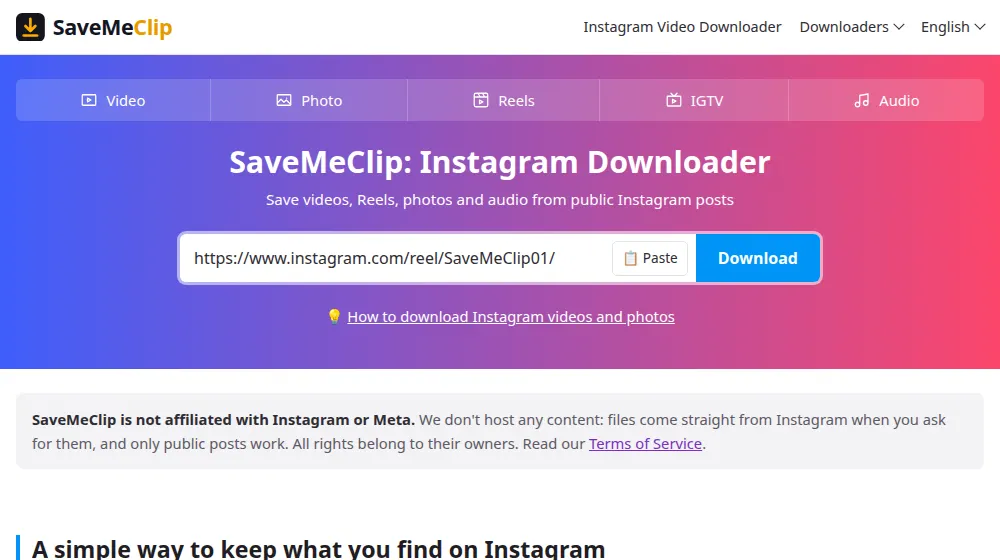
Åpne SaveMeClip i en hvilken som helst nettleser og legg lenken i boksen øverst. Lim inn-knappen, som vises når nettleseren lar nettsteder lese det du har kopiert, limer inn og starter søket med ett trykk; noen nettlesere ber om tillatelse først. Uten den trykker og holder du på boksen (eller høyreklikker), limer inn og trykker Last ned.
Mens siden viser Leter etter filene …, kjører den en rask, automatisk sjekk av at du er et menneske, og ber deretter Instagram om innlegget. Det tar vanligvis noen få sekunder.
Steg 3: velg en fil
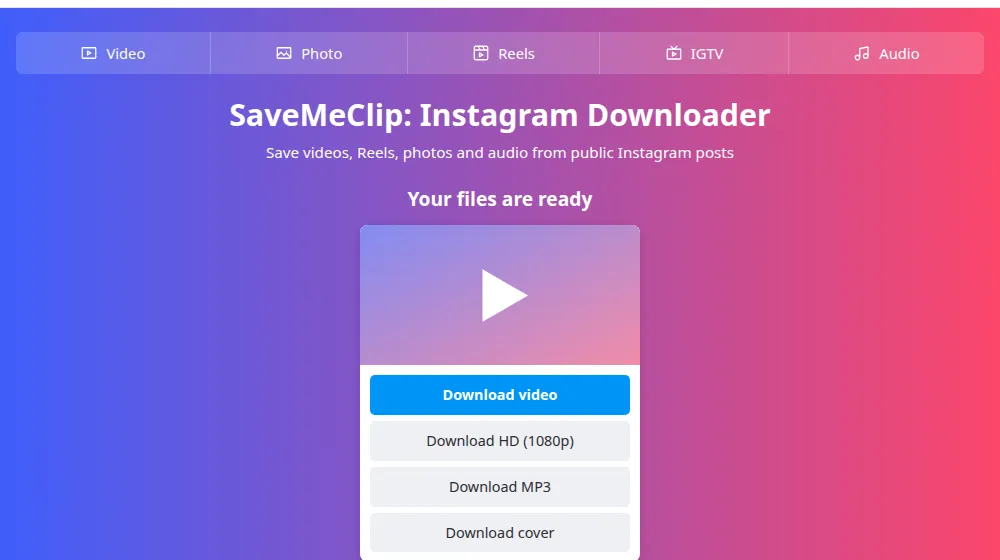
En liste med overskriften Filene dine er klare tar boksens plass, med ett kort for hvert bilde eller hver video i innlegget og en knapp for alt det tilbyr. Trykk på en, så lagres filen på enheten din. Vil du begynne på nytt, trykker du Last ned en til.
Hva hver knapp gir deg
- Last ned video: en MP4 med bilde og lyd samlet, den ferdige versjonen Instagram spiller av for de fleste. Det er det mest kompatible valget.
- Last ned HD: vises når Instagram har en skarpere versjon, som lagres med bilde og lyd hver for seg. Serveren vår setter dem sammen mens filen lastes ned, uten å kode den om, så ingenting går tapt. Tallet i parentes, for eksempel 1080p, er oppløsningen på den korteste siden.
- Last ned MP3: lyden fra innlegget, gjort om til en MP3 på 192 kbps mens den lastes ned. Den vises bare når Instagram leverer lyden som et eget spor.
- Last ned omslag: stillbildet som representerer en video, som JPG.
- Last ned bilde: den største versjonen av bildet som Instagram tilbyr, som JPG, levert uendret.
HD- og MP3-filer settes sammen mens de lastes ned, så nettleseren kan ikke vise størrelsen eller hvor mange prosent som er ferdig. Vent til de er ferdige før du åpner dem.
Hva hver type innlegg inneholder
- Videoer og Reels gir et kort med videoen, HD-versjonen når Instagram har en, MP3-en og omslaget. Reels forblir stående, akkurat slik de ble lagt ut.
- Bildeinnlegg gir ett kort med Last ned bilde.
- Karuseller, innleggene med flere lysbilder, gir ett kort per lysbilde i samme rekkefølge som på Instagram, og hvert lysbilde kan være et bilde eller en video. Den samme lenken dekker hele karusellen, uansett hvilket lysbilde du så på da du kopierte den.
- Gamle IGTV-videoer fungerer som alle andre videoer, enten lenken har /tv/ eller /p/. IGTV-siden har tips for lange filer.
Filnavn og kvalitet
Alle filer begynner med savemeclip- og koden til innlegget: en Reel på instagram.com/reel/ABC123/ lagres som savemeclip-ABC123.mp4, og HD-versjonen som savemeclip-ABC123-1080p.mp4. Elementer i en karusell får plasseringen sin lagt til, som i savemeclip-ABC123-2.jpg. Søk etter savemeclip på enheten din, så finner du alle.
Kvaliteten er den Instagram har lagret. SaveMeClip komprimerer ikke, endrer ikke størrelse og legger ikke på vannmerke, men Instagram krymper det som lastes opp: videoer lagres ofte i 720p eller 1080p, bilder med inntil 1080 piksler i bredden. Har en video ingen HD-knapp, finnes det ingen skarpere kopi å hente.
Guider for din enhet
Hvor filen havner, avhenger av enheten og nettleseren. Disse guidene viser hvert steg, også hvordan du får en video inn i bildebiblioteket:
Hvis det ikke fungerer
- Private kontoer. SaveMeClip leser bare det alle kan se uten å logge inn. For å teste en lenke kan du åpne den i et privat nettleservindu: ber Instagram deg logge inn, kan den ikke lastes ned her.
- Stories. Instagram viser Stories bare til innloggede brukere, så en story-lenke får beskjed om at innholdet ikke er offentlig. Dine egne stories kan du lagre fra Arkiv i Instagram-appen.
- En feil eller ufullstendig lenke. Lenken må peke til et innlegg, med /p/, /reel/, /reels/ eller /tv/ etterfulgt av en kode. En profil, en lydside eller en emneknaggside fungerer ikke.
- Instagram begrenser forespørsler. Av og til avviser Instagram forespørsler en stund. Vent noen minutter og prøv igjen.
- En nedlasting feiler etter en stund. Nedlastingslenkene er gyldige i to timer etter søket. Har siden vært åpen lenger, trykker du Last ned en til, limer inn lenken på nytt og bruker de nye knappene.
- Det står at vi ikke klarte å bekrefte at du er et menneske. En utvidelse eller en streng personverninnstilling blokkerer trolig den automatiske sjekken. Tillat den på dette nettstedet, eller prøv en annen nettleser, og last inn siden på nytt.
- En HD- eller MP3-nedlasting blir avvist. Serveren vår lager disse to om gangen for hver besøkende, så la én bli ferdig før du starter en tredje. Er serveren full, prøver du igjen et minutt senere.
- Filen har ingen lyd. Sjekk at avspilleren ikke er dempet. Noen innlegg er uten lyd på Instagram også, fordi musikken er fjernet eller videoen ble lagt ut uten lyd. Har innlegget lyd der, men ikke filen din, kan du prøve Last ned HD, som henter lydsporet for seg.
- Filen spilles ikke av. Noen HD-filer bruker VP9-formatet, som enkelte eldre avspillere ikke kan lese: bruk Last ned video, eller spill av HD-filen i VLC. En nedlasting som ble avbrutt, etterlater en ufullstendig fil, så last den ned på nytt.
Står du fortsatt fast? Skriv til oss med lenken du prøvde og hva siden sa.
Bruk det du lagrer på en rettferdig måte
At du laster ned et innlegg, betyr ikke at det blir ditt. Å ta vare på dine egne videoer eller se en undervisningstime uten nett er én ting; å legge ut andres arbeid som ditt eget er noe helt annet, og det kan bryte med opphavsretten og Instagrams regler. Spør før du bruker noe på nytt, krediter skaperen, og husk at SaveMeClip bevisst bare fungerer med offentlige innlegg. Rettighetshavere kan be oss blokkere et innlegg.