Så laddar du ner Instagram-videor och bilder
Att spara ett offentligt Instagram-inlägg med SaveMeClip tar tre steg: kopiera länken, klistra in den, välj en fil. Den här guiden går igenom varje steg, förklarar vad varje knapp ger dig och vad du gör när en länk inte fungerar.
Öppna nedladdarenSteg 1: kopiera inläggets länk
Varje inlägg och varje Reel har en egen adress, och det är allt SaveMeClip behöver: ingen inloggning, inget lösenord.
- I Instagram-appen: öppna inlägget och tryck på delningsikonen med pappersflygplanet under det, eller på de tre prickarna i hörnet längst upp, och tryck sedan på Kopiera länk. På en Reel finns samma ikoner i kolumnen till höger på skärmen.
- På instagram.com: öppna inlägget, klicka på de tre prickarna och välj Kopiera länk. Medan ett inlägg är öppet visar webbläsarens adressfält också dess länk, så du kan kopiera den därifrån.
En länk från appen slutar ofta med något i stil med ?igsh=… Låt det vara kvar: SaveMeClip läser bara den del som identifierar inlägget.
Steg 2: klistra in den i SaveMeClip
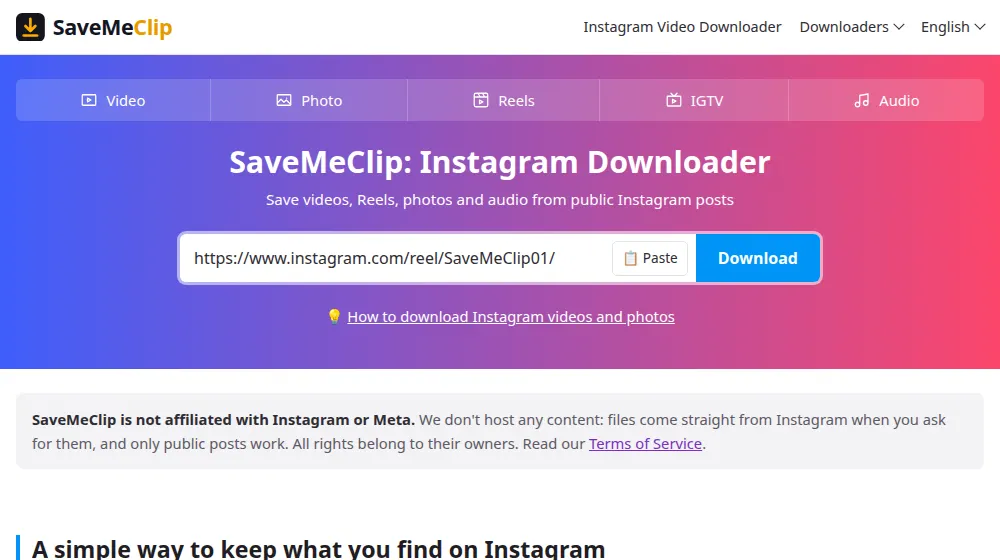
Öppna SaveMeClip i valfri webbläsare och lägg in länken i rutan högst upp. Knappen Klistra in, som visas när din webbläsare låter webbplatser läsa det du har kopierat, klistrar in och startar sökningen med ett enda tryck; vissa webbläsare ber om tillåtelse först. Utan den trycker du och håller i rutan (eller högerklickar i den), klistrar in och trycker sedan på Ladda ner.
Medan sidan visar Letar efter filerna… gör den en snabb automatisk kontroll av att du är en människa och ber sedan Instagram om inlägget. Det tar oftast några sekunder.
Steg 3: välj en fil
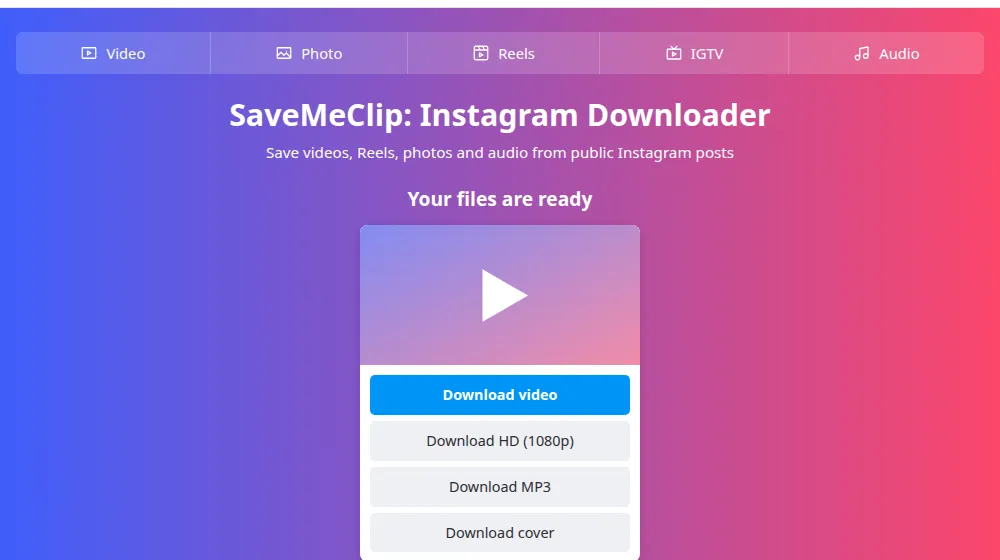
Rutan ersätts av en lista med rubriken Dina filer är klara, med ett kort för varje bild eller video i inlägget och en knapp för allt det erbjuder. Tryck på en så sparas filen på din enhet. Vill du börja om trycker du på Ladda ner en till.
Vad varje knapp ger dig
- Ladda ner video: en MP4 med bild och ljud tillsammans, den färdiga versionen som Instagram spelar upp för de flesta tittare. Det är det mest kompatibla valet.
- Ladda ner HD: visas när Instagram har en skarpare version, som lagras som separat bild och ljud. Vår server sätter ihop de två medan filen laddas ner, utan omkodning, så inget går förlorat. Siffran inom parentes, till exempel 1080p, är upplösningen på den kortare sidan.
- Ladda ner MP3: inläggets ljud, omvandlat till en MP3 på 192 kbps under nedladdningen. Knappen visas bara när Instagram levererar ljudet som ett eget spår.
- Ladda ner omslag: stillbilden som representerar en video, som JPG.
- Ladda ner bild: den största versionen av bilden som Instagram erbjuder, som JPG och vidareskickad orörd.
HD- och MP3-filer sätts ihop medan de laddas ner, så webbläsaren kan inte visa deras storlek eller hur många procent som är klart. Vänta tills de är färdiga innan du öppnar dem.
Vad varje typ av inlägg innehåller
- Videor och Reels ger ett kort med videon, HD-versionen om Instagram har en, MP3-filen och omslaget. Reels förblir stående, precis som de publicerades.
- Bildinlägg ger ett enda kort med Ladda ner bild.
- Karusellinlägg, alltså inlägg med flera bilder eller klipp, ger ett kort per del i samma ordning som på Instagram, och varje del kan vara en bild eller en video. Samma länk gäller hela karusellen, oavsett vilken del du tittade på när du kopierade den.
- Gamla IGTV-videor fungerar som alla andra videor, vare sig länken innehåller /tv/ eller /p/. På IGTV-sidan finns tips för långa filer.
Filnamn och kvalitet
Varje fil börjar med savemeclip- och inläggets kod: en Reel på instagram.com/reel/ABC123/ sparas som savemeclip-ABC123.mp4, och dess HD-version som savemeclip-ABC123-1080p.mp4. Delar ur en karusell får sin position tillagd, som i savemeclip-ABC123-2.jpg. Sök efter savemeclip på din enhet så dyker alla upp.
Kvaliteten är den som Instagram lagrar. SaveMeClip komprimerar inte, ändrar inte storlek och lägger inte till någon vattenstämpel, men Instagram krymper uppladdningar: videor sparas ofta i 720p eller 1080p, bilder med högst 1080 pixlars bredd. Om en video saknar HD-knapp finns det ingen skarpare kopia att hämta.
Guider för din enhet
Var filen hamnar beror på din enhet och webbläsare. De här guiderna visar varje steg, även hur du får in en video i ditt bildbibliotek:
Om det inte fungerar
- Privata konton. SaveMeClip läser bara det som vem som helst kan se utan att logga in. Testa en länk genom att öppna den i ett privat webbläsarfönster: om Instagram ber dig logga in kan den inte laddas ner här.
- Stories. Instagram visar Stories bara för inloggade, så en länk till en story ger meddelandet att innehållet inte är offentligt. Dina egna stories kan du spara från ditt Arkiv i Instagram-appen.
- En felaktig eller ofullständig länk. Länken måste peka på ett inlägg, med /p/, /reel/, /reels/ eller /tv/ följt av en kod. En profil, en ljudsida eller en hashtaggsida fungerar inte.
- Instagram begränsar förfrågningar. Då och då avvisar Instagram förfrågningar en stund. Vänta några minuter och försök igen.
- En nedladdning misslyckas efter en stund. Nedladdningslänkarna gäller i två timmar efter sökningen. Om sidan har varit öppen längre trycker du på Ladda ner en till, klistrar in länken igen och använder de nya knapparna.
- Det står att vi inte kunde bekräfta att du är en människa. Troligen blockerar ett tillägg eller en strikt integritetsinställning den automatiska kontrollen. Tillåt den på den här webbplatsen, eller prova en annan webbläsare, och ladda om sidan.
- En HD- eller MP3-nedladdning nekas. Vår server bygger två sådana åt gången per besökare, så låt en bli klar innan du startar en tredje. Om servern är full kan du försöka igen en minut senare.
- Filen saknar ljud. Kontrollera att spelaren inte är ljudlös. Vissa inlägg saknar ljud även på Instagram, för att musiken har tagits bort eller videon publicerades utan ljud. Om inlägget har ljud där men inte din fil, prova Ladda ner HD, som hämtar ljudspåret separat.
- Filen spelas inte upp. Vissa HD-filer använder formatet VP9, som några äldre spelare inte kan läsa: använd Ladda ner video, eller spela upp HD-filen i VLC. En avbruten nedladdning lämnar en ofullständig fil efter sig, så ladda ner den igen.
Kommer du ändå inte vidare? Skriv till oss med länken du försökte med och vad sidan sa.
Använd det du sparar på ett schysst sätt
Ett inlägg blir inte ditt för att du laddar ner det. Att spara dina egna videor eller titta på en lektion offline är en sak; att publicera någon annans verk som ditt eget är en annan, och det kan bryta mot upphovsrätten och Instagrams regler. Fråga innan du återanvänder något, ange skaparen och kom ihåg att SaveMeClip medvetet bara fungerar med offentliga inlägg. Rättighetsinnehavare kan be oss blockera ett inlägg.