為什麼不直接截圖?
截圖截的是螢幕,所以圖片周圍會帶有介面元素,解析度受限於你的螢幕,還得自己手動裁切。下載儲存的則是 Instagram 儲存的原始圖片檔,上面沒有任何多餘的東西。
如何下載 Instagram 照片
- 在 Instagram 中開啟貼文,點選三個點(…)或分享圖示,然後選擇複製連結。
- 把連結貼到本頁面頂端的輸入框中,按下下載。
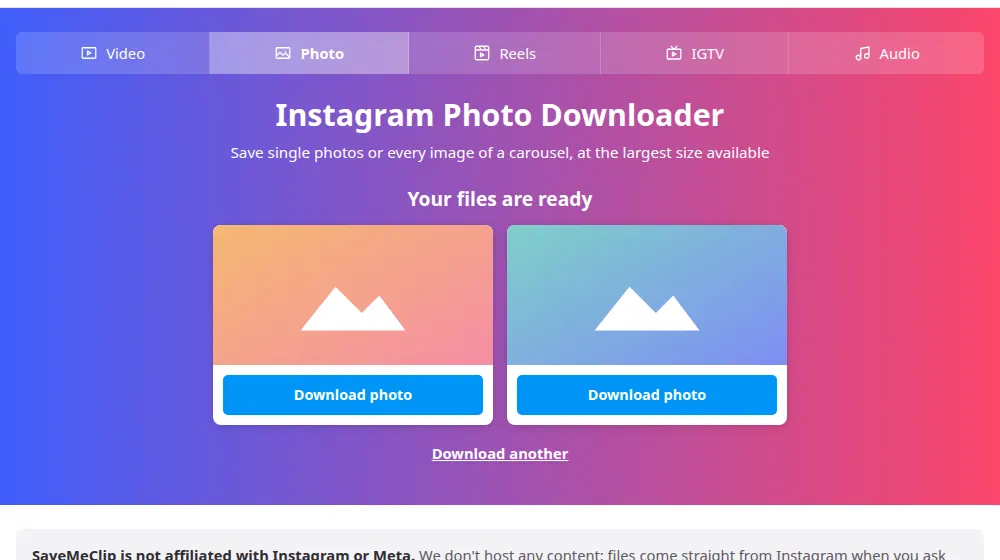
- 貼文中的每張圖片都會顯示成一張卡片。在你想要的圖片下方按下下載照片。
- 在下載資料夾中找到圖片,或把它們移到手機的相簿。
儲存輪播貼文
貼上含有多張圖片的貼文連結,SaveMeClip 會依原始順序為每一張顯示一張卡片。每張都有自己的按鈕,所以你可以全部儲存,也可以只儲存想要的那一張。想要某一張特定的圖片,不需要任何特殊操作:同一個連結就涵蓋了整個輪播。
關於圖片尺寸
Instagram 會在上傳時調整照片大小,圖片通常保留的寬度最多為 1080 像素,部分較新的貼文為 1440 像素。我們提供的是它所提供的最大版本。如果需要可供列印的檔案,原圖仍在拍攝者手上:直接詢問他們往往是最快的辦法。
對待他人照片的好習慣
- 儲存圖片作為靈感,或放進私人的靈感板,是很常見的做法。公開發布則是另一回事。
- 如果要轉貼,請先詢問作者,並在說明文字中註明出處。
- 含有人物的照片需要格外謹慎:在任何公開場合使用前,請三思。
常見問題
照片是什麼格式?
絕大多數情況下是 JPEG,與 Instagram 提供的一致。它可以在任何相簿、編輯軟體或列印服務中開啟。我們不會轉換檔案,也不會再次壓縮,所以你儲存的就是 Instagram 裡保存的那張圖片。
可以一次儲存輪播貼文裡的所有照片嗎?
每張照片都有各自的按鈕,所以你需要對每張圖片按一次,選擇要保留的。第一次連續儲存多個檔案時,瀏覽器可能會要求權限。允許之後,其他檔案就會正常儲存。
在 iPhone 上照片會儲存到哪裡?
Safari 會把它儲存到「檔案」App 的「下載項目」資料夾中。在那裡開啟它,點選分享圖示,選擇儲存影像,就能把它放進「照片」。iPhone 指南介紹了每一個步驟。在 Android 上,照片會儲存到「下載」資料夾,大多數相簿 App 會立即顯示。
為什麼預覽看起來被裁切了?
預覽是放在固定的框裡顯示的,這樣卡片在頁面上才能對齊。你下載的檔案不會被裁切:無論照片是正方形、直式或橫式,它都保持 Instagram 中保存的形狀和尺寸。
照片會損失畫質嗎?
在我們這一端不會,因為我們是原樣傳遞檔案。不過 Instagram 在上傳時確實會調整圖片尺寸,所以它保存的最大版本可能比原圖小。如果要列印,最好向拍攝者索取原圖。
被標註的人或作者會收到通知嗎?
不會。在這裡儲存公開照片不會通知作者,也不會通知照片中被標註的人。通知只來自 Instagram 內部的操作,例如按讚和留言。請記得,照片仍然屬於作者,尤其是在你打算發布到別處的時候。