วิธีดาวน์โหลดวิดีโอและรูป Instagram
การบันทึกโพสต์สาธารณะบน Instagram ด้วย SaveMeClip มีสามขั้นตอน: คัดลอกลิงก์ วาง แล้วเลือกไฟล์ คู่มือนี้อธิบายทีละขั้นตอน บอกว่าแต่ละปุ่มให้อะไร และต้องทำอย่างไรเมื่อลิงก์ใช้ไม่ได้
เปิดตัวโหลดขั้นตอนที่ 1: คัดลอกลิงก์ของโพสต์
ทุกโพสต์และทุก Reel มีที่อยู่ของตัวเอง และ SaveMeClip ต้องการแค่นั้น: ไม่ต้องเข้าสู่ระบบ ไม่ต้องใช้รหัสผ่าน
- ในแอป Instagram: เปิดโพสต์แล้วแตะไอคอนแชร์รูปเครื่องบินกระดาษด้านล่าง หรือจุดสามจุดที่มุมด้านบน แล้วแตะ คัดลอกลิงก์ สำหรับ Reel ไอคอนเดียวกันนี้อยู่ในแถบด้านขวาของหน้าจอ
- บน instagram.com: เปิดโพสต์ คลิกจุดสามจุด แล้วเลือก คัดลอกลิงก์ ขณะเปิดโพสต์อยู่ แถบที่อยู่ของเบราว์เซอร์ก็แสดงลิงก์ของโพสต์นั้นด้วย คุณจึงคัดลอกจากตรงนั้นได้เช่นกัน
ลิงก์ที่คัดลอกจากแอปมักลงท้ายด้วยข้อความอย่าง ?igsh=… ปล่อยไว้ได้เลย: SaveMeClip อ่านเฉพาะส่วนที่ระบุตัวโพสต์เท่านั้น
ขั้นตอนที่ 2: วางลงใน SaveMeClip
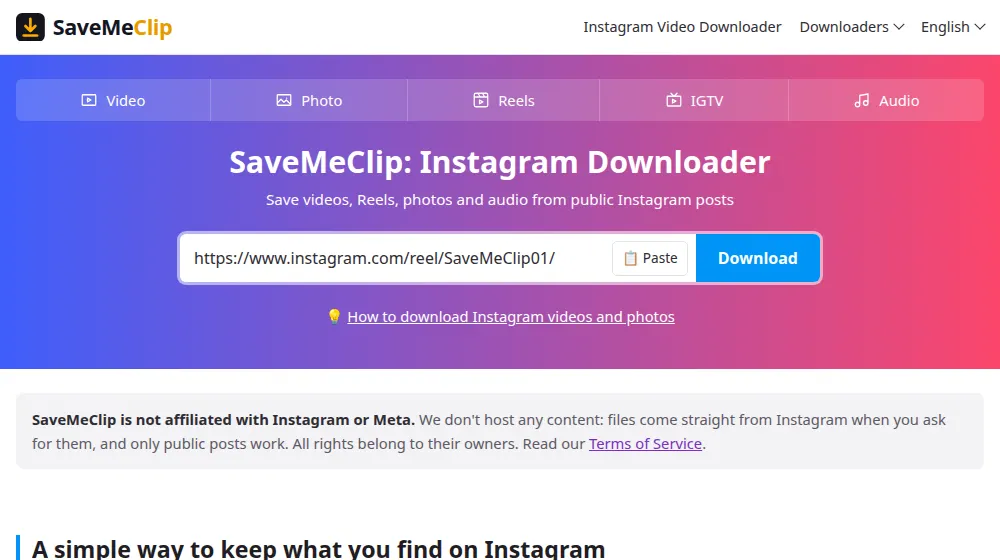
เปิดSaveMeClipในเบราว์เซอร์ใดก็ได้ แล้ววางลิงก์ในช่องด้านบน ปุ่ม วาง จะปรากฏเมื่อเบราว์เซอร์อนุญาตให้เว็บไซต์อ่านสิ่งที่คุณคัดลอก โดยจะวางลิงก์และเริ่มค้นหาในแตะเดียว บางเบราว์เซอร์จะขออนุญาตก่อน หากไม่มีปุ่มนี้ ให้แตะค้างที่ช่อง (หรือคลิกขวา) วางลิงก์ แล้วกด ดาวน์โหลด
ขณะที่หน้าแสดง กำลังค้นหาไฟล์… ระบบจะตรวจสอบอัตโนมัติสั้น ๆ ว่าคุณเป็นมนุษย์ จากนั้นจึงขอโพสต์จาก Instagram ปกติใช้เวลาเพียงไม่กี่วินาที
ขั้นตอนที่ 3: เลือกไฟล์
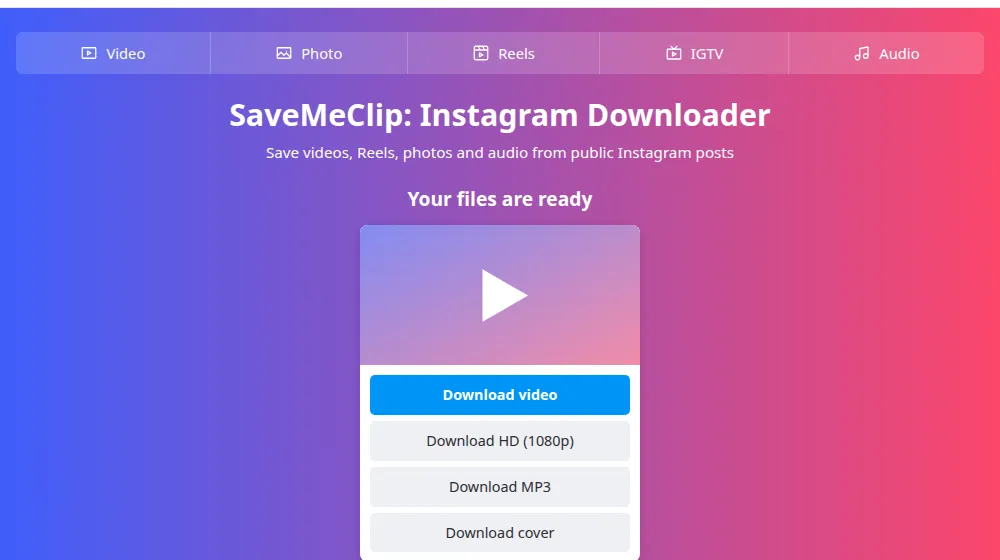
รายการที่มีหัวข้อ ไฟล์ของคุณพร้อมแล้ว จะขึ้นมาแทนที่ช่อง โดยมีการ์ดหนึ่งใบสำหรับรูปหรือวิดีโอแต่ละรายการในโพสต์ และมีปุ่มสำหรับทุกอย่างที่โพสต์นั้นมีให้ กดปุ่มใดปุ่มหนึ่ง แล้วไฟล์จะถูกบันทึกลงในอุปกรณ์ของคุณ หากต้องการเริ่มใหม่ ให้กด ดาวน์โหลดอีกรายการ
แต่ละปุ่มให้อะไร
- ดาวน์โหลดวิดีโอ: ไฟล์ MP4 ที่มีทั้งภาพและเสียงรวมกัน เป็นเวอร์ชันสำเร็จรูปที่ Instagram เล่นให้ผู้ชมส่วนใหญ่ดู และเข้ากันได้กับอุปกรณ์มากที่สุด
- ดาวน์โหลด HD: ปรากฏเมื่อ Instagram เก็บเวอร์ชันที่คมชัดกว่าไว้ ซึ่งเก็บภาพและเสียงแยกกัน เซิร์ฟเวอร์ของเราจะรวมทั้งสองเข้าด้วยกันขณะดาวน์โหลด โดยไม่เข้ารหัสใหม่ จึงไม่สูญเสียคุณภาพ ตัวเลขในวงเล็บ เช่น 1080p คือความละเอียดของด้านที่สั้นกว่า
- ดาวน์โหลด MP3: เสียงของโพสต์ ที่แปลงเป็น MP3 แบบ 192 kbps ระหว่างดาวน์โหลด ปุ่มนี้จะปรากฏเฉพาะเมื่อ Instagram ส่งเสียงมาเป็นแทร็กแยกต่างหาก
- ดาวน์โหลดภาพปก: ภาพนิ่งที่ใช้แทนวิดีโอ ในรูปแบบ JPG
- ดาวน์โหลดรูปภาพ: รูปเวอร์ชันใหญ่ที่สุดที่ Instagram มีให้ ในรูปแบบ JPG ส่งต่อมาโดยไม่ดัดแปลง
ไฟล์ HD และ MP3 ถูกประกอบขึ้นระหว่างดาวน์โหลด เบราว์เซอร์จึงแสดงขนาดหรือเปอร์เซ็นต์ไม่ได้ ควรรอให้ดาวน์โหลดเสร็จก่อนเปิดไฟล์
โพสต์แต่ละแบบมีอะไรบ้าง
- วิดีโอและ Reels ให้การ์ดหนึ่งใบที่มีวิดีโอ เวอร์ชัน HD เมื่อ Instagram มี MP3 และภาพปก Reels ยังคงเป็นแนวตั้งเหมือนตอนที่โพสต์
- โพสต์รูปภาพ ให้การ์ดใบเดียวที่มีปุ่ม ดาวน์โหลดรูปภาพ
- โพสต์หลายภาพ ซึ่งเป็นโพสต์ที่มีหลายสไลด์ ให้การ์ดหนึ่งใบต่อหนึ่งสไลด์ เรียงตามลำดับที่ปรากฏบน Instagram และแต่ละสไลด์อาจเป็นรูปหรือวิดีโอก็ได้ ลิงก์เดียวครอบคลุมทั้งโพสต์ ไม่ว่าตอนคัดลอกคุณจะดูสไลด์ไหนอยู่
- วิดีโอ IGTV รุ่นเก่า ใช้ได้เหมือนวิดีโออื่น ๆ ไม่ว่าลิงก์จะมี /tv/ หรือ /p/ ดูเคล็ดลับสำหรับไฟล์ยาวได้ที่หน้า IGTV
ชื่อไฟล์และคุณภาพ
ทุกไฟล์ขึ้นต้นด้วย savemeclip- ตามด้วยรหัสของโพสต์: Reel ที่ instagram.com/reel/ABC123/ จะบันทึกเป็น savemeclip-ABC123.mp4 และเวอร์ชัน HD เป็น savemeclip-ABC123-1080p.mp4 รายการในโพสต์หลายภาพจะมีลำดับต่อท้าย เช่น savemeclip-ABC123-2.jpg ค้นหาคำว่า savemeclip ในอุปกรณ์ของคุณ แล้วจะเจอไฟล์ทั้งหมด
คุณภาพเป็นไปตามที่ Instagram เก็บไว้ SaveMeClip ไม่บีบอัด ไม่ปรับขนาด และไม่ใส่ลายน้ำ แต่ Instagram ลดขนาดไฟล์ที่อัปโหลด: วิดีโอมักเก็บไว้ที่ 720p หรือ 1080p และรูปภาพกว้างได้สูงสุด 1080 พิกเซล หากวิดีโอไม่มีปุ่ม HD แสดงว่าไม่มีสำเนาที่คมชัดกว่านี้ให้ดึงมา
คู่มือสำหรับอุปกรณ์ของคุณ
ไฟล์จะไปอยู่ที่ไหนขึ้นอยู่กับอุปกรณ์และเบราว์เซอร์ คู่มือเหล่านี้แสดงทุกขั้นตอน รวมถึงวิธีนำวิดีโอเข้าคลังรูปภาพของคุณ:
หากไม่ทำงาน
- บัญชีส่วนตัว SaveMeClip อ่านได้เฉพาะสิ่งที่ทุกคนดูได้โดยไม่ต้องเข้าสู่ระบบ หากต้องการทดสอบลิงก์ ให้เปิดในหน้าต่างเบราว์เซอร์ส่วนตัว: หาก Instagram ขอให้เข้าสู่ระบบ ก็จะดาวน์โหลดที่นี่ไม่ได้
- สตอรี่ Instagram แสดงสตอรี่ให้เฉพาะคนที่เข้าสู่ระบบแล้ว ลิงก์สตอรี่จึงได้รับข้อความว่าเนื้อหาไม่ได้เป็นสาธารณะ ส่วนสตอรี่ของคุณเองบันทึกได้จากคลังเก็บถาวรในแอป Instagram
- ลิงก์ผิดหรือไม่ครบ ลิงก์ต้องชี้ไปที่โพสต์ โดยมี /p/, /reel/, /reels/ หรือ /tv/ ตามด้วยรหัส ลิงก์โปรไฟล์ หน้าเสียง หรือหน้าแฮชแท็กจะใช้ไม่ได้
- Instagram จำกัดคำขอ บางครั้ง Instagram จะปฏิเสธคำขอไประยะหนึ่ง รอสองสามนาทีแล้วลองอีกครั้ง
- ดาวน์โหลดไม่สำเร็จหลังผ่านไปสักพัก ลิงก์ดาวน์โหลดใช้ได้สองชั่วโมงหลังการค้นหา หากเปิดหน้าไว้นานกว่านั้น ให้กด ดาวน์โหลดอีกรายการ วางลิงก์อีกครั้ง แล้วใช้ปุ่มชุดใหม่
- ขึ้นว่ายืนยันไม่ได้ว่าคุณเป็นมนุษย์ ส่วนขยายหรือการตั้งค่าความเป็นส่วนตัวที่เข้มงวดอาจบล็อกการตรวจสอบอัตโนมัติ ให้อนุญาตสำหรับเว็บไซต์นี้ หรือลองเบราว์เซอร์อื่น แล้วโหลดหน้าใหม่
- ดาวน์โหลด HD หรือ MP3 ถูกปฏิเสธ เซิร์ฟเวอร์ของเราสร้างไฟล์ประเภทนี้ได้ครั้งละสองไฟล์ต่อผู้เข้าชมหนึ่งคน จึงควรรอให้ไฟล์หนึ่งเสร็จก่อนเริ่มไฟล์ที่สาม หากเซิร์ฟเวอร์เต็ม ให้ลองใหม่ในอีกหนึ่งนาที
- ไฟล์ไม่มีเสียง ตรวจสอบว่าเครื่องเล่นไม่ได้ปิดเสียงอยู่ บางโพสต์ก็ไม่มีเสียงบน Instagram เช่นกัน เพราะเพลงถูกลบออก หรือวิดีโอถูกโพสต์โดยไม่มีเสียง หากโพสต์มีเสียงบน Instagram แต่ไฟล์ของคุณไม่มี ให้ลอง ดาวน์โหลด HD ซึ่งดึงแทร็กเสียงมาแยกต่างหาก
- ไฟล์เล่นไม่ได้ ไฟล์ HD บางไฟล์ใช้รูปแบบ VP9 ซึ่งเครื่องเล่นรุ่นเก่าบางตัวอ่านไม่ได้: ให้ใช้ ดาวน์โหลดวิดีโอ หรือเปิดไฟล์ HD ด้วย VLC การดาวน์โหลดที่ถูกตัดกลางคันจะได้ไฟล์ไม่สมบูรณ์ ให้ดาวน์โหลดใหม่
ยังติดปัญหาอยู่ใช่ไหม เขียนถึงเราพร้อมลิงก์ที่คุณลองและข้อความที่หน้าเว็บแสดง
ใช้สิ่งที่บันทึกอย่างเป็นธรรม
การดาวน์โหลดโพสต์ไม่ได้ทำให้โพสต์นั้นเป็นของคุณ การเก็บวิดีโอของตัวเองหรือดูคลาสเรียนแบบออฟไลน์เป็นเรื่องหนึ่ง แต่การโพสต์ผลงานของคนอื่นเหมือนเป็นของตัวเองเป็นอีกเรื่อง และอาจละเมิดกฎหมายลิขสิทธิ์และกฎของ Instagram ขออนุญาตก่อนนำสิ่งใดไปใช้ซ้ำ ให้เครดิตผู้สร้าง และจำไว้ว่า SaveMeClip ตั้งใจออกแบบให้ใช้ได้เฉพาะโพสต์สาธารณะ เจ้าของสิทธิ์สามารถขอให้เราบล็อกโพสต์ได้