Cómo descargar videos y fotos de Instagram
Guardar una publicación pública de Instagram con SaveMeClip lleva tres pasos: copiar su enlace, pegarlo y elegir un archivo. Esta guía recorre cada uno, explica qué te da cada botón y qué hacer cuando un enlace no funciona.
Abrir el descargadorPaso 1: copia el enlace de la publicación
Cada publicación y cada Reel tiene su propia dirección, y eso es todo lo que SaveMeClip necesita: sin iniciar sesión y sin contraseña.
- En la app de Instagram: abre la publicación y toca el icono de compartir con forma de avión de papel que está debajo, o los tres puntos de su esquina superior, y luego toca Copiar enlace. En un Reel, los mismos iconos están en la columna de la derecha de la pantalla.
- En instagram.com: abre la publicación, haz clic en los tres puntos y elige Copiar enlace. Mientras la publicación está abierta, la barra de direcciones del navegador también muestra su enlace, así que puedes copiarlo desde ahí.
Un enlace copiado desde la app suele terminar con algo como ?igsh=… Déjalo así: SaveMeClip solo lee la parte que identifica la publicación.
Paso 2: pégalo en SaveMeClip
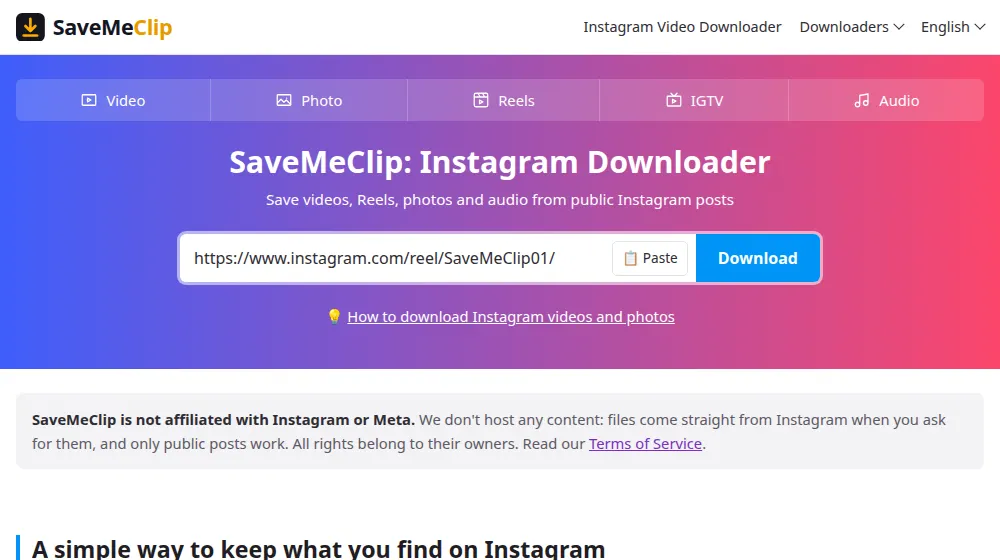
Abre SaveMeClip en cualquier navegador y pon el enlace en el cuadro de arriba. El botón Pegar, que aparece cuando tu navegador permite que los sitios lean lo que copiaste, pega el enlace e inicia la búsqueda con un solo toque; algunos navegadores piden permiso antes. Si no aparece, mantén pulsado el cuadro (o haz clic derecho en él), pega y pulsa Descargar.
Mientras la página dice Buscando los archivos…, hace una comprobación automática rápida de que eres una persona y luego le pide la publicación a Instagram. Suele tardar unos segundos.
Paso 3: elige un archivo
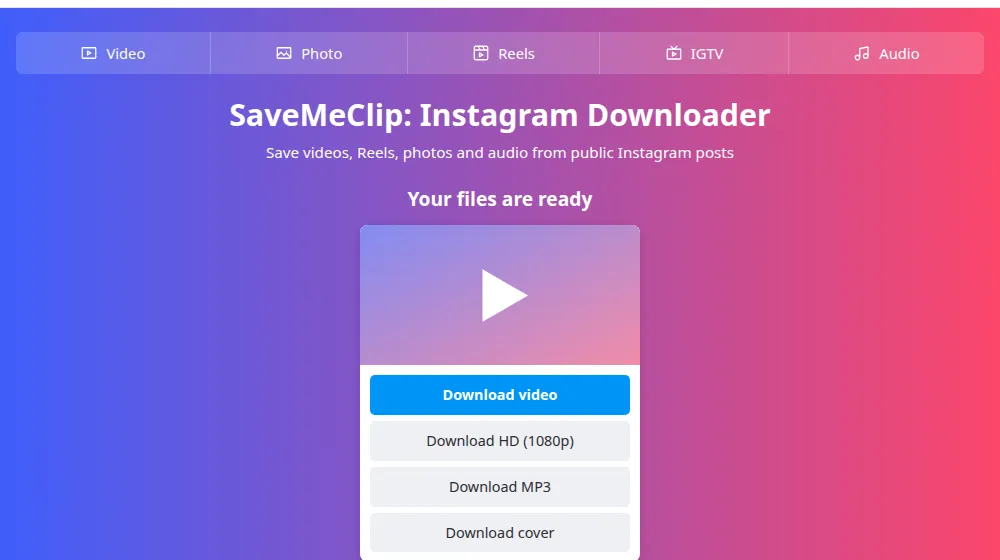
En lugar del cuadro aparece una lista con el título Tus archivos están listos, con una tarjeta para cada foto o video de la publicación y un botón para cada cosa que ofrece. Pulsa uno y el archivo se guarda en tu dispositivo. Para empezar de nuevo, pulsa Descargar otro.
Qué te da cada botón
- Descargar video: un MP4 con imagen y sonido juntos, la versión lista que Instagram reproduce a la mayoría de la gente. Es la opción más compatible.
- Descargar en HD: aparece cuando Instagram guarda una versión más nítida, que almacena con la imagen y el sonido por separado. Nuestro servidor une ambos mientras el archivo se descarga, sin volver a codificarlos, así que no se pierde nada. El número entre paréntesis, como 1080p, es la resolución del lado más corto.
- Descargar MP3: el sonido de la publicación, convertido a MP3 de 192 kbps durante la descarga. Solo aparece cuando Instagram entrega el sonido como una pista propia.
- Descargar portada: la imagen fija que representa un video, en JPG.
- Descargar foto: la versión más grande de la imagen que ofrece Instagram, en JPG, tal cual, sin retocarla.
Los archivos HD y MP3 se arman mientras se descargan, así que tu navegador no puede mostrar su tamaño ni un porcentaje. Espera a que terminen antes de abrirlos.
Qué contiene cada tipo de publicación
- Los videos y Reels dan una tarjeta con el video, la versión HD cuando Instagram tiene una, el MP3 y la portada. Los Reels siguen en vertical, tal como se publicaron.
- Las publicaciones de fotos dan una sola tarjeta con Descargar foto.
- Los carruseles, las publicaciones con varias diapositivas, dan una tarjeta por diapositiva en el orden en que aparecen en Instagram, y cada diapositiva puede ser una foto o un video. El mismo enlace sirve para todo el carrusel, sin importar en qué diapositiva estabas cuando lo copiaste.
- Los videos antiguos de IGTV funcionan como cualquier otro video, tenga el enlace /tv/ o /p/. La página de IGTV tiene consejos para archivos largos.
Nombres de archivo y calidad
Cada archivo empieza con savemeclip- y el código de la publicación: un Reel en instagram.com/reel/ABC123/ se guarda como savemeclip-ABC123.mp4, y su versión HD como savemeclip-ABC123-1080p.mp4. A los elementos de un carrusel se les añade su posición, como en savemeclip-ABC123-2.jpg. Busca savemeclip en tu dispositivo y aparecerán todos.
La calidad es la que guarda Instagram. SaveMeClip no comprime, no cambia el tamaño ni pone marcas de agua, pero Instagram reduce lo que se sube: los videos suelen quedar en 720p o 1080p, y las fotos en hasta 1080 píxeles de ancho. Si un video no tiene botón HD, es que no existe una copia más nítida que obtener.
Guías para tu dispositivo
Dónde queda el archivo depende de tu dispositivo y de tu navegador. Estas guías muestran cada paso, incluido cómo llevar un video a tu galería de fotos:
Si no funciona
- Cuentas privadas. SaveMeClip solo lee lo que cualquiera puede ver sin iniciar sesión. Para probar un enlace, ábrelo en una ventana privada del navegador: si Instagram te pide iniciar sesión, no se puede descargar aquí.
- Historias. Instagram solo muestra las historias a quienes han iniciado sesión, así que el enlace de una historia recibe el mensaje de que el contenido no es público. Tus propias historias se pueden guardar desde tu Archivo, en la app de Instagram.
- Un enlace incorrecto o incompleto. El enlace debe apuntar a una publicación, con /p/, /reel/, /reels/ o /tv/ seguido de un código. Un perfil, una página de audio o una página de hashtag no funcionan.
- Instagram está limitando las solicitudes. De vez en cuando Instagram rechaza solicitudes durante un rato. Espera unos minutos e inténtalo de nuevo.
- Una descarga falla después de un rato. Los enlaces de descarga son válidos durante dos horas después de la búsqueda. Si la página lleva más tiempo abierta, pulsa Descargar otro, vuelve a pegar el enlace y usa los botones nuevos.
- Dice que no pudo confirmar que eres una persona. Seguramente una extensión o un ajuste de privacidad estricto está bloqueando la comprobación automática. Permítela en este sitio, o prueba otro navegador, y recarga la página.
- Se rechaza una descarga HD o MP3. Nuestro servidor arma estos archivos de dos en dos para cada visitante, así que deja que uno termine antes de empezar un tercero. Si el servidor está lleno, vuelve a intentarlo un minuto después.
- El archivo no tiene sonido. Comprueba que el reproductor no esté silenciado. Algunas publicaciones tampoco tienen sonido en Instagram, porque se quitó la música o el video se publicó sin sonido. Si la publicación tiene sonido allí y tu archivo no, prueba Descargar en HD, que toma la pista de sonido por separado.
- El archivo no se reproduce. Algunos archivos HD usan el formato VP9, que ciertos reproductores antiguos no pueden leer: usa Descargar video o reproduce el archivo HD en VLC. Una descarga interrumpida deja un archivo incompleto, así que descárgalo otra vez.
¿Sigues atascado? Escríbenos con el enlace que probaste y lo que decía la página.
Usa con criterio lo que guardas
Descargar una publicación no la hace tuya. Guardar tus propios videos o ver una clase sin conexión es una cosa; publicar el trabajo de otra persona como si fuera tuyo es otra, y puede infringir la ley de derechos de autor y las normas de Instagram. Pide permiso antes de reutilizar cualquier cosa, da crédito a quien lo creó y recuerda que SaveMeClip solo funciona con publicaciones públicas, a propósito. Los titulares de derechos pueden pedirnos que bloqueemos una publicación.