幾秒鐘就能儲存 Instagram 影片
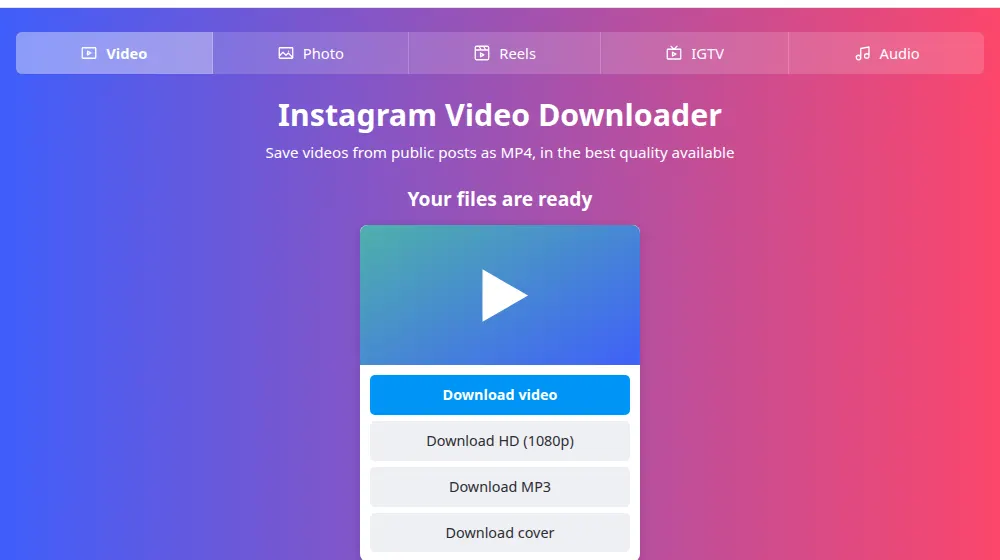
複製 IG 公開貼文的連結,貼到上方,然後按下下載。你會看到預覽,以及每個可用版本對應的按鈕。檔案是一般的 MP4,任何播放器和影片剪輯軟體都能開啟。
如何下載 Instagram 影片
- 在 Instagram 中開啟貼文,點選三個點(…)或分享圖示,然後選擇複製連結。
- 把連結貼到本頁面頂端的輸入框中,按下下載。
- 等待預覽出現。按下下載影片,如果出現下載高畫質版按鈕,也可以按它。
- 在下載資料夾中找到 MP4 檔案,可以直接播放、分享或編輯。
該選哪種畫質?
Instagram 會為每部影片保存多個版本。SaveMeClip 會直接列出現有的版本,而不是替你猜測:
- 下載影片是畫面和聲音合在一起的單一檔案,相容性最好,適合用來分享,也適合較舊的裝置。
- 下載高畫質版(出現時)是 Instagram 伺服器上解析度最高的版本,畫面和聲音是分開存放的。我們會幫你合併,而且不重新編碼,所以不會有任何損失。其中有些檔案使用較新的 VP9 格式:如果播放器沒有畫面,請改用一般版本,或使用 VLC 播放。
- 下載封面會儲存代表這部影片的靜態圖片。
一則貼文有多個檔案時
輪播貼文裡可能同時有照片和影片。這時每個項目都會有一張卡片和各自的按鈕,你可以只挑選需要的部分。
下載影片的幾種常見用途
如果打算再次發布,請先取得創作者的許可。
- 在更換或關閉帳號前,備份自己的貼文。
- 在較長的剪輯中使用自己拍攝的素材。
- 離線觀看教學影片。
- 留存客戶已確認的影片,作為紀錄。
常見問題
影片是什麼格式?
MP4,所有手機、電腦和影片剪輯軟體都能開啟。畫面和聲音在同一個檔案裡。如果你只需要聲音,可以使用音訊工具,透過同一個連結取得 MP3。
「下載影片」和「下載高畫質版」有什麼差別?
下載影片是 Instagram 提供給大多數觀眾的現成檔案。下載高畫質版會在有更好畫質時出現,名稱旁邊會顯示解析度。這個版本的畫面和聲音是在檔案下載過程中合併的。兩個按鈕都出現時,如果儲存空間足夠,建議選擇高畫質版。
為什麼我的影片只有 720p?
我們只能提供 Instagram 上儲存的內容。很多影片即使是用更高畫質拍攝的,也是以 720p 上傳或保存的。如果沒有高畫質按鈕,代表沒有更大的版本,原始檔案只有作者本人才有。
有長度限制嗎?
我們沒有設定限制。較長的影片只是需要更多時間,檔案會在擷取的同時開始下載。在手機上,請停留在頁面並保持網路穩定,直到完成,因為如果瀏覽器切到背景,較長的下載可能會中斷。
高畫質版下載時不顯示總大小,正常嗎?
正常。畫面和聲音是在傳送過程中合併的,所以事先無法得知大小,瀏覽器也就無法顯示百分比。下載會正常完成。請等它結束後再開啟檔案。
可以儲存我自己帳號裡的影片嗎?
如果帳號是公開的就可以:複製連結並貼到這裡。如果你的帳號是私人的,可以使用 Instagram 內建的下載你的資訊功能(位於帳號中心),取得你發布過的所有內容的副本。
更多工具
首頁儲存 Instagram 公開貼文中的影片、Reels、照片和音訊Instagram 照片下載儲存單張照片,或輪播貼文中的所有圖片,尺寸為可取得的最大尺寸Instagram Reels 下載把公開的 Reels 儲存為含聲音的直式 MP4 影片Facebook 影片下載把公開的 Facebook 影片和 Reels 存成 MP4,或把聲音存成 MP3TikTok 影片下載把公開的 TikTok 影片存成無浮水印的 MP4,或把聲音存成 MP3Twitter / X 影片下載從 X(前身為 Twitter)的公開貼文儲存影片和 GIFIGTV 影片下載把舊的 /tv/ 連結和 Instagram 長影片儲存為 MP4Instagram 音訊下載擷取公開影片或 Reels 的聲音,儲存為 MP3