Comment télécharger des vidéos et des photos Instagram
Enregistrer une publication Instagram publique avec SaveMeClip se fait en trois étapes : copier son lien, le coller, choisir un fichier. Ce guide détaille chacune d'elles, explique ce que donne chaque bouton et quoi faire quand un lien ne fonctionne pas.
Ouvrir le téléchargeurÉtape 1 : copiez le lien de la publication
Chaque publication et chaque Reel a sa propre adresse, et c'est tout ce dont SaveMeClip a besoin : ni connexion, ni mot de passe.
- Dans l'appli Instagram : ouvrez la publication et touchez l'icône de partage en forme d'avion en papier sous celle-ci, ou les trois points dans son coin supérieur, puis touchez Copier le lien. Sur un Reel, ces mêmes icônes se trouvent dans la colonne à droite de l'écran.
- Sur instagram.com : ouvrez la publication, cliquez sur les trois points et choisissez Copier le lien. Quand une publication est ouverte, la barre d'adresse du navigateur affiche aussi son lien : vous pouvez le copier depuis là.
Un lien copié depuis l'appli se termine souvent par quelque chose comme ?igsh=… Laissez-le tel quel : SaveMeClip ne lit que la partie qui identifie la publication.
Étape 2 : collez-le dans SaveMeClip
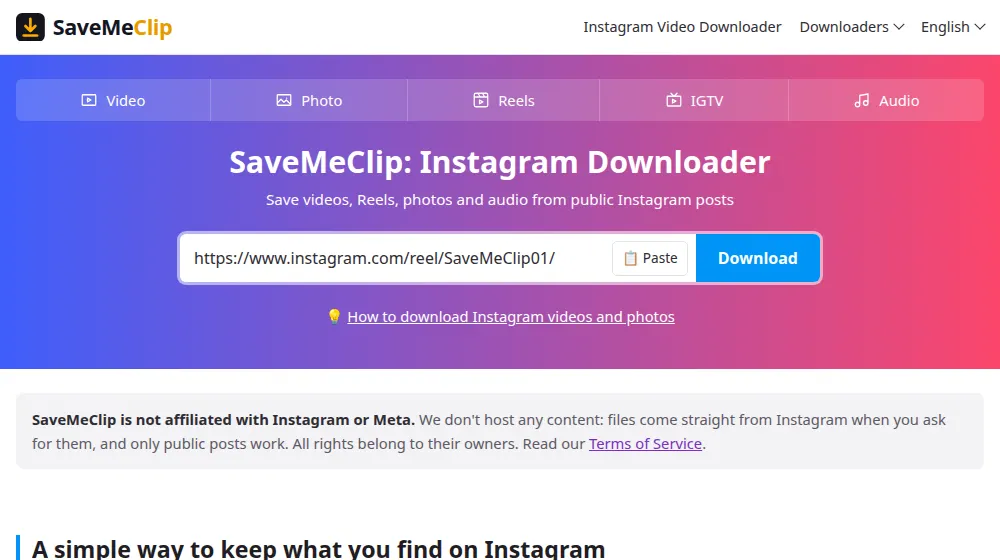
Ouvrez SaveMeClip dans n'importe quel navigateur et mettez le lien dans le champ en haut. Le bouton Coller, affiché quand votre navigateur permet aux sites de lire ce que vous avez copié, colle le lien et lance la recherche d'un seul geste ; certains navigateurs demandent d'abord l'autorisation. Sinon, maintenez le doigt sur le champ (ou faites un clic droit), collez, puis appuyez sur Télécharger.
Pendant que la page affiche Recherche des fichiers…, elle effectue une rapide vérification automatique pour s'assurer que vous êtes une personne, puis demande la publication à Instagram. Cela prend en général quelques secondes.
Étape 3 : choisissez un fichier
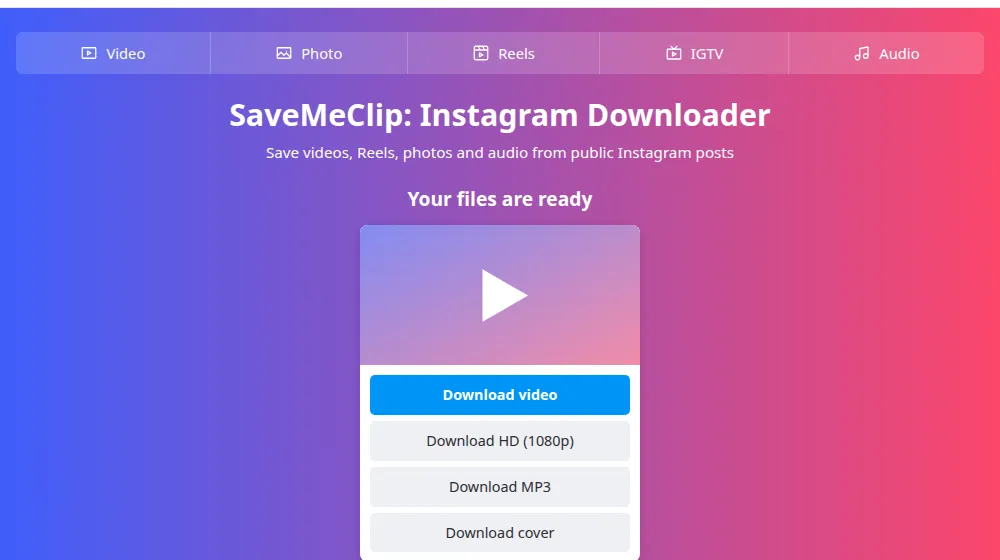
Une liste intitulée Vos fichiers sont prêts remplace le champ, avec une carte pour chaque photo ou vidéo de la publication et un bouton pour chaque fichier proposé. Appuyez sur l'un d'eux et le fichier est enregistré sur votre appareil. Pour recommencer, appuyez sur Télécharger un autre.
Ce que donne chaque bouton
- Télécharger la vidéo : un MP4 avec l'image et le son réunis, la version toute prête qu'Instagram diffuse à la plupart des spectateurs. C'est le choix le plus compatible.
- Télécharger en HD : apparaît quand Instagram conserve une version plus nette, qu'il stocke avec l'image et le son séparés. Notre serveur réunit les deux pendant le téléchargement, sans réencodage, donc sans aucune perte. Le nombre entre parenthèses, par exemple 1080p, est la résolution du plus petit côté.
- Télécharger le MP3 : le son de la publication, converti en MP3 à 192 kbps pendant le téléchargement. Il n'apparaît que lorsqu'Instagram fournit le son comme une piste à part.
- Télécharger la couverture : l'image fixe qui représente une vidéo, au format JPG.
- Télécharger la photo : la plus grande version de l'image proposée par Instagram, au format JPG, transmise telle quelle.
Les fichiers HD et MP3 sont assemblés pendant leur téléchargement : votre navigateur ne peut donc afficher ni leur taille ni un pourcentage. Attendez la fin avant de les ouvrir.
Ce que contient chaque type de publication
- Les vidéos et les Reels donnent une carte avec la vidéo, la version HD quand Instagram en a une, le MP3 et la couverture. Les Reels restent verticaux, tels qu'ils ont été publiés.
- Les publications photo donnent une seule carte avec Télécharger la photo.
- Les carrousels, ces publications à plusieurs diapositives, donnent une carte par diapositive, dans l'ordre où elles apparaissent sur Instagram, et chaque diapositive peut être une photo ou une vidéo. Le même lien couvre tout le carrousel, quelle que soit la diapositive que vous regardiez au moment de le copier.
- Les anciennes vidéos IGTV fonctionnent comme n'importe quelle autre vidéo, que le lien contienne /tv/ ou /p/. La page IGTV donne des conseils pour les fichiers longs.
Noms des fichiers et qualité
Chaque fichier commence par savemeclip- suivi du code de la publication : un Reel situé à instagram.com/reel/ABC123/ s'enregistre sous savemeclip-ABC123.mp4, et sa version HD sous savemeclip-ABC123-1080p.mp4. Les éléments d'un carrousel reçoivent en plus leur position, comme dans savemeclip-ABC123-2.jpg. Cherchez savemeclip sur votre appareil et vous les retrouverez tous.
La qualité est celle qu'Instagram conserve. SaveMeClip ne compresse rien, ne redimensionne rien et n'ajoute aucun filigrane, mais Instagram réduit ce qu'on y publie : les vidéos sont souvent gardées en 720p ou 1080p, les photos jusqu'à 1080 pixels de large. Si une vidéo n'a pas de bouton HD, il n'existe pas de copie plus nette à récupérer.
Guides par appareil
L'endroit où arrive le fichier dépend de votre appareil et de votre navigateur. Ces guides montrent chaque étape, y compris comment mettre une vidéo dans votre photothèque :
Si cela ne fonctionne pas
- Comptes privés. SaveMeClip ne lit que ce que tout le monde peut voir sans se connecter. Pour tester un lien, ouvrez-le dans une fenêtre de navigation privée : si Instagram vous demande de vous connecter, il ne peut pas être téléchargé ici.
- Stories. Instagram ne montre les stories qu'aux personnes connectées : un lien de story renvoie donc le message indiquant que le contenu n'est pas public. Vos propres stories peuvent être enregistrées depuis votre Archive dans l'appli Instagram.
- Un lien erroné ou incomplet. Le lien doit mener à une publication, avec /p/, /reel/, /reels/ ou /tv/ suivi d'un code. Un profil, une page audio ou une page de hashtag ne fonctionnera pas.
- Instagram limite les requêtes. De temps en temps, Instagram refuse les requêtes pendant un moment. Attendez quelques minutes et réessayez.
- Un téléchargement échoue au bout d'un moment. Les liens de téléchargement restent valables deux heures après la recherche. Si la page est ouverte depuis plus longtemps, appuyez sur Télécharger un autre, collez à nouveau le lien et utilisez les nouveaux boutons.
- La page indique ne pas avoir pu confirmer que vous êtes une personne. Une extension ou un réglage de confidentialité strict bloque probablement la vérification automatique. Autorisez-la sur ce site, ou essayez un autre navigateur, puis rechargez la page.
- Un téléchargement HD ou MP3 est refusé. Notre serveur prépare ces fichiers deux à la fois pour chaque visiteur : laissez-en un se terminer avant d'en lancer un troisième. Si le serveur est saturé, réessayez une minute plus tard.
- Le fichier n'a pas de son. Vérifiez que le lecteur n'est pas en sourdine. Certaines publications sont muettes sur Instagram aussi, parce que la musique a été retirée ou que la vidéo a été publiée sans son. Si la publication a du son sur Instagram mais pas votre fichier, essayez Télécharger en HD, qui récupère la piste sonore séparément.
- Le fichier ne se lit pas. Certains fichiers HD utilisent le format VP9, que quelques lecteurs anciens ne savent pas lire : utilisez Télécharger la vidéo, ou lisez le fichier HD avec VLC. Un téléchargement interrompu laisse un fichier incomplet : téléchargez-le à nouveau.
Toujours bloqué ? Écrivez-nous en indiquant le lien que vous avez essayé et ce qu'affichait la page.
Utilisez ce que vous enregistrez de façon loyale
Télécharger une publication ne la rend pas vôtre. Garder vos propres vidéos ou suivre un cours hors ligne est une chose ; publier le travail de quelqu'un d'autre comme le vôtre en est une autre, et cela peut enfreindre le droit d'auteur et les règles d'Instagram. Demandez avant de réutiliser quoi que ce soit, citez le créateur, et rappelez-vous que SaveMeClip ne fonctionne qu'avec les publications publiques, par conception. Les titulaires de droits peuvent nous demander de bloquer une publication.