Instagramの動画・写真をダウンロードする方法
SaveMeClipでInstagramの公開投稿を保存する手順は、リンクをコピーする、貼り付ける、ファイルを選ぶの3つだけです。このガイドでは、それぞれの手順と各ボタンで手に入るもの、そしてリンクがうまく使えないときの対処法を説明します。
ダウンローダーを開くステップ1:投稿のリンクをコピーする
投稿やリールにはそれぞれ固有のアドレスがあり、SaveMeClipに必要なのはそれだけです。ログインもパスワードも要りません。
- Instagramアプリの場合: 投稿を開き、その下にある紙飛行機の共有アイコンか、右上の三点アイコンをタップして、リンクをコピーをタップします。リールの場合は、同じアイコンが画面右側の列に並んでいます。
- instagram.comの場合: 投稿を開いて三点アイコンをクリックし、リンクをコピーを選びます。投稿を開いている間はブラウザのアドレスバーにもそのリンクが表示されるので、そこからコピーしてもかまいません。
アプリからコピーしたリンクの末尾には、?igsh=… のような文字列が付いていることがよくあります。そのままで問題ありません。SaveMeClipが読み取るのは、投稿を特定する部分だけです。
ステップ2:SaveMeClipに貼り付ける
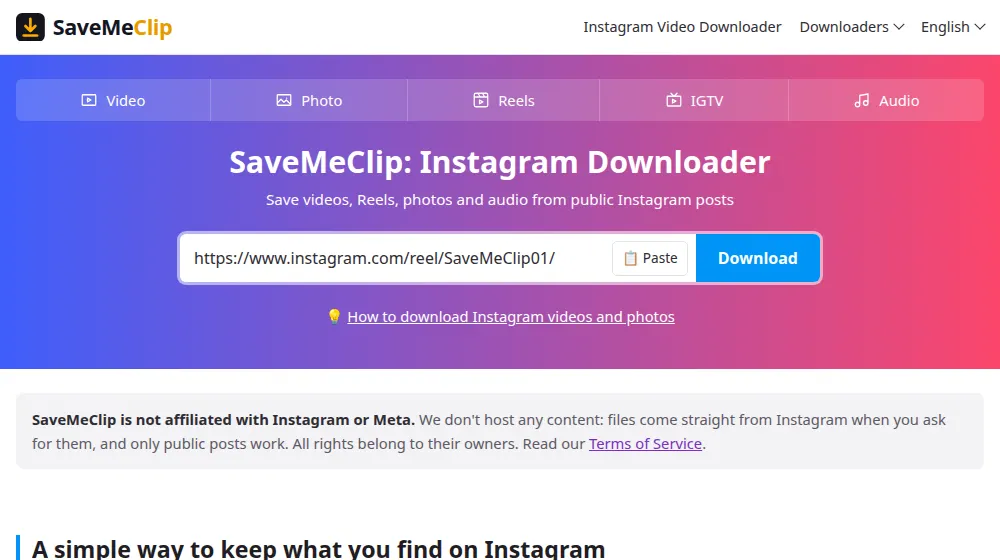
お使いのブラウザでSaveMeClipを開き、上部のボックスにリンクを入れます。貼り付けボタンは、コピーした内容をサイトが読み取ることをブラウザが許可している場合に表示され、1回タップするだけで貼り付けと検索を同時に行えます。ブラウザによっては、先に許可を求められます。ボタンがない場合は、ボックスを長押し(または右クリック)して貼り付け、ダウンロードを押してください。
画面にファイルを探しています…と表示されている間に、人間による操作かどうかを確かめる短い自動チェックが行われ、そのあとInstagramに投稿を問い合わせます。通常は数秒で終わります。
ステップ3:ファイルを選ぶ
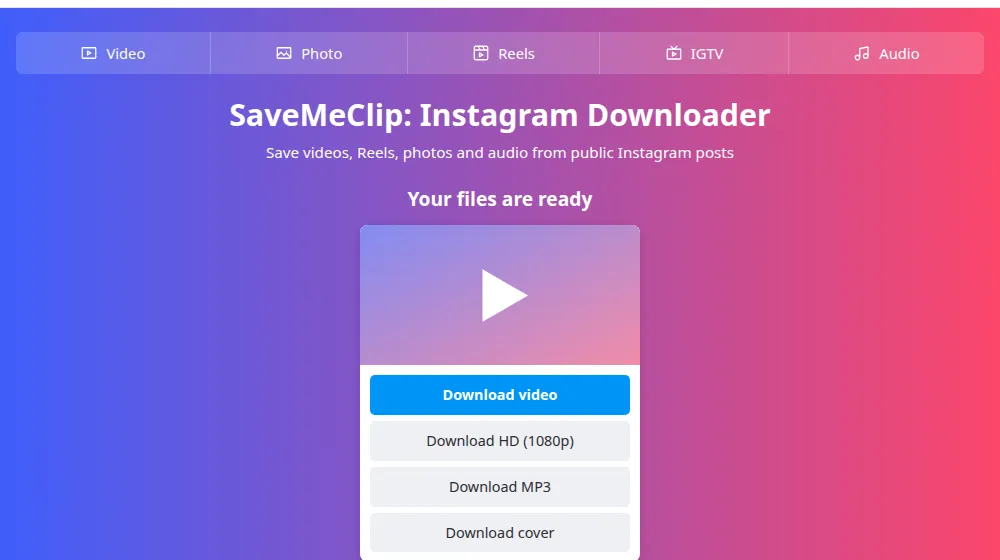
ボックスの代わりにファイルの準備ができましたという見出しの一覧が表示されます。投稿内の写真や動画ごとにカードが1枚ずつあり、利用できるファイルごとにボタンが並びます。ボタンを押すと、ファイルが端末に保存されます。最初からやり直すときは、別のファイルを保存を押してください。
各ボタンで保存できるもの
- 動画をダウンロード: 映像と音声がひとつになったMP4ファイルです。Instagramがほとんどの視聴者に再生している、そのまま使えるバージョンで、もっとも互換性の高い選択肢です。
- HD画質でダウンロード: Instagramがより高画質なバージョンを保存している場合に表示されます。このバージョンは映像と音声が別々に保存されているため、当サイトのサーバーがダウンロード中に再エンコードせずに結合します。そのため画質が落ちることはありません。かっこ内の数字(1080pなど)は、短辺の解像度です。
- MP3をダウンロード: 投稿の音声を、ダウンロード中に192 kbpsのMP3に変換します。Instagramが音声を独立したトラックとして配信している場合にのみ表示されます。
- カバー画像をダウンロード: 動画を代表する静止画を、JPGで保存します。
- 写真をダウンロード: Instagramが提供している最大サイズの画像を、JPGのまま手を加えずに保存します。
HDとMP3のファイルはダウンロードしながら組み立てられるため、ブラウザにはファイルサイズや進捗率が表示されません。開く前に、ダウンロードが完了するまでお待ちください。
投稿の種類ごとの内容
- 動画とリールでは、動画、HD版(Instagramにある場合)、MP3、カバー画像をまとめたカードが表示されます。リールは投稿されたときのまま、縦長で保存されます。
- 写真の投稿では、写真をダウンロードのあるカードが1枚表示されます。
- カルーセル(複数のスライドがある投稿)では、Instagramでの表示順にスライドごとのカードが表示され、各スライドは写真の場合も動画の場合もあります。どのスライドを見ているときにコピーしても、同じリンクでカルーセル全体を取得できます。
- 以前のIGTV動画は、リンクに /tv/ と /p/ のどちらが含まれていても、ほかの動画と同じように使えます。長いファイルのコツはIGTVのページをご覧ください。
ファイル名と画質
どのファイルも、名前が savemeclip- と投稿のコードで始まります。たとえば instagram.com/reel/ABC123/ のリールは savemeclip-ABC123.mp4、そのHD版は savemeclip-ABC123-1080p.mp4 として保存されます。カルーセルの項目には、savemeclip-ABC123-2.jpg のように順番の番号が付きます。端末で savemeclip を検索すれば、すべて見つかります。
画質は、Instagramが保存しているものと同じです。SaveMeClipは圧縮やサイズ変更、透かしの追加を一切行いませんが、Instagram自体がアップロード時に縮小しています。動画は720pか1080p、写真は幅1080ピクセルまでで保存されていることがほとんどです。HDボタンがない動画には、それ以上高画質なデータは存在しません。
端末別のガイド
ファイルの保存先は、端末とブラウザによって異なります。以下のガイドでは、動画を写真ライブラリに入れる方法も含めて、各手順を説明しています。
うまくいかないときは
- 非公開アカウント: SaveMeClipが読み取れるのは、ログインしなくても誰でも見られるものだけです。リンクを確かめるには、プライベートブラウズのウィンドウで開いてみてください。Instagramからログインを求められる場合、ここではダウンロードできません。
- ストーリーズ: Instagramはストーリーズをログインしている人にしか表示しないため、ストーリーズのリンクではコンテンツが公開されていないというメッセージが表示されます。ご自身のストーリーズは、Instagramアプリのアーカイブから保存できます。
- リンクが間違っている、または途中で切れている: リンクは投稿を指している必要があり、/p/、/reel/、/reels/、/tv/ のいずれかのあとにコードが続きます。プロフィール、音源のページ、ハッシュタグのページは使えません。
- Instagramがリクエストを制限している: Instagramはときどき、しばらくの間リクエストを受け付けなくなります。数分待ってから、もう一度お試しください。
- しばらくしてからダウンロードに失敗する: ダウンロード用のリンクは、検索から2時間有効です。それ以上ページを開いたままにしていた場合は、別のファイルを保存を押してリンクをもう一度貼り付け、新しいボタンを使ってください。
- 人間であることを確認できなかったと表示される: 拡張機能や厳しいプライバシー設定が、自動チェックをブロックしている可能性があります。このサイトでチェックを許可するか、別のブラウザを使ってから、ページを再読み込みしてください。
- HDやMP3のダウンロードが拒否される: 当サイトのサーバーは、これらのファイルを1人につき同時に2つまで作成します。3つ目を始める前に、1つが終わるのを待ってください。サーバーが混み合っている場合は、1分ほどしてからもう一度お試しください。
- ファイルに音が入っていない: プレーヤーがミュートになっていないか確認してください。音楽が削除された、または音声なしで投稿されたなどの理由で、Instagram上でも無音の投稿があります。Instagramでは音が出るのにファイルでは出ない場合は、音声トラックを別に取得するHD画質でダウンロードをお試しください。
- ファイルが再生できない: HDファイルの中にはVP9形式のものがあり、一部の古いプレーヤーでは読み込めません。動画をダウンロードを使うか、HDファイルをVLCで再生してください。また、途中で中断したダウンロードは不完全なファイルになるため、もう一度ダウンロードしてください。
それでも解決しない場合は、試したリンクと画面に表示された内容を添えてお問い合わせください。
保存したものは適切に使いましょう
投稿をダウンロードしても、それが自分のものになるわけではありません。自分の動画を手元に残したり、講座をオフラインで視聴したりするのと、他人の作品を自分のものとして投稿するのとはまったく別のことで、後者は著作権法やInstagramの規約に違反するおそれがあります。再利用する前に許可を求め、クリエイターの名前を明記してください。また、SaveMeClipは意図的に公開投稿のみを対象にしています。権利者の方は、投稿のブロックを依頼できます。