So lädst du Instagram Videos und Fotos herunter
Einen öffentlichen Instagram-Beitrag mit SaveMeClip zu speichern, geht in drei Schritten: Link kopieren, einfügen, Datei wählen. Diese Anleitung führt dich durch jeden Schritt, erklärt, was dir jeder Button liefert, und was du tun kannst, wenn ein Link nicht funktioniert.
Downloader öffnenSchritt 1: Link des Beitrags kopieren
Jeder Beitrag und jedes Reel hat eine eigene Adresse, und mehr braucht SaveMeClip nicht: keine Anmeldung, kein Passwort.
- In der Instagram-App: Öffne den Beitrag und tippe auf das Papierflieger-Symbol zum Teilen darunter oder auf die drei Punkte oben in der Ecke, dann auf Link kopieren. Bei einem Reel findest du dieselben Symbole in der Leiste am rechten Bildschirmrand.
- Auf instagram.com: Öffne den Beitrag, klicke auf die drei Punkte und wähle Link kopieren. Solange ein Beitrag geöffnet ist, zeigt auch die Adressleiste des Browsers seinen Link, den du von dort kopieren kannst.
Ein Link aus der App endet oft mit etwas wie ?igsh=… Lass das ruhig stehen: SaveMeClip liest nur den Teil, der den Beitrag kennzeichnet.
Schritt 2: In SaveMeClip einfügen
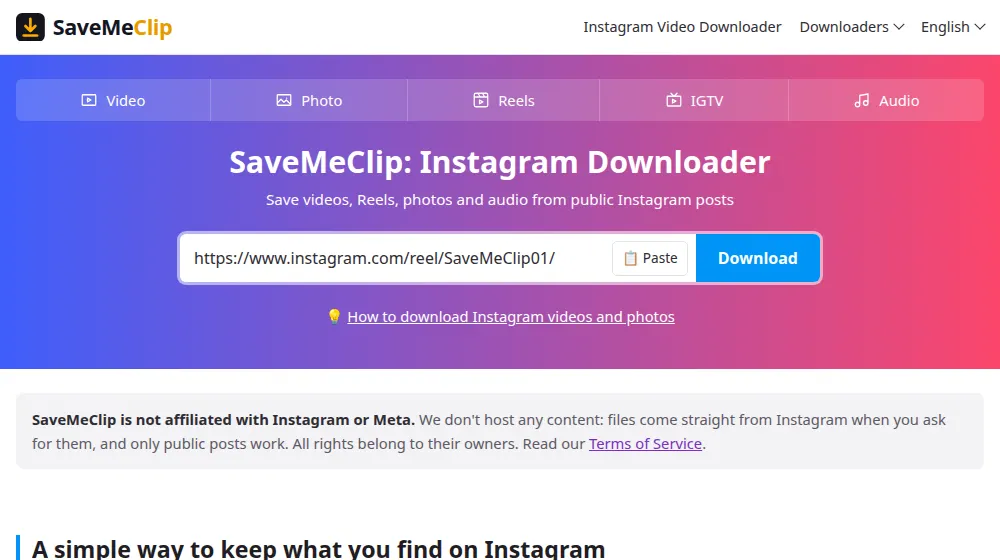
Öffne SaveMeClip in einem beliebigen Browser und füge den Link in das Feld oben ein. Der Button Einfügen erscheint, wenn dein Browser Websites lesen lässt, was du kopiert hast: Er fügt den Link ein und startet die Suche mit einem Tipp. Manche Browser fragen vorher um Erlaubnis. Ohne den Button hältst du das Feld gedrückt (oder klickst mit der rechten Maustaste hinein), fügst ein und tippst auf Herunterladen.
Während die Seite Dateien werden gesucht… anzeigt, prüft sie kurz und automatisch, dass du ein Mensch bist, und fragt dann bei Instagram nach dem Beitrag. Das dauert meist nur ein paar Sekunden.
Schritt 3: Datei auswählen
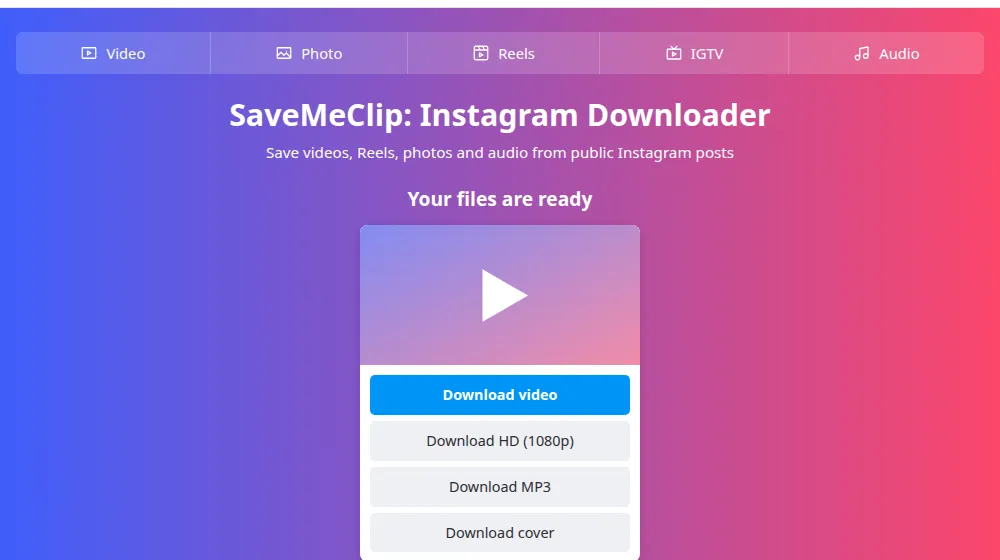
An die Stelle des Felds tritt eine Liste mit der Überschrift Deine Dateien sind bereit: eine Karte für jedes Foto und Video des Beitrags, mit einem Button für alles, was es davon gibt. Tippe auf einen, und die Datei wird auf deinem Gerät gespeichert. Um von vorn anzufangen, tippe auf Weitere herunterladen.
Was dir jeder Button liefert
- Video herunterladen: eine MP4 mit Bild und Ton zusammen, die fertige Version, die Instagram den meisten Zuschauern abspielt. Sie ist die kompatibelste Wahl.
- HD herunterladen: erscheint, wenn Instagram eine schärfere Version vorhält, die getrennt als Bild und Ton gespeichert ist. Unser Server fügt beides beim Herunterladen zusammen, ohne neu zu kodieren, es geht also nichts verloren. Die Zahl in Klammern, etwa 1080p, ist die Auflösung der kürzeren Seite.
- MP3 herunterladen: der Ton des Beitrags, beim Herunterladen in eine MP3 mit 192 kbps umgewandelt. Der Button erscheint nur, wenn Instagram den Ton als eigene Spur liefert.
- Cover herunterladen: das Standbild, das für ein Video steht, als JPG.
- Foto herunterladen: die größte Version des Bilds, die Instagram anbietet, als JPG und unverändert weitergereicht.
HD- und MP3-Dateien werden während des Downloads zusammengesetzt, deshalb kann dein Browser weder ihre Größe noch einen Prozentwert anzeigen. Warte, bis sie fertig sind, bevor du sie öffnest.
Was in jeder Art von Beitrag steckt
- Videos und Reels ergeben eine Karte mit dem Video, der HD-Version, falls Instagram eine hat, der MP3 und dem Cover. Reels bleiben im Hochformat, so wie sie gepostet wurden.
- Foto-Beiträge ergeben eine einzige Karte mit Foto herunterladen.
- Karussells, also Beiträge mit mehreren Slides, ergeben eine Karte pro Slide in der Reihenfolge wie auf Instagram, und jede Slide kann ein Foto oder ein Video sein. Derselbe Link gilt für das ganze Karussell, egal welche Slide du gerade angesehen hast, als du ihn kopiert hast.
- Alte IGTV-Videos funktionieren wie jedes andere Video, ob der Link nun /tv/ oder /p/ enthält. Auf der IGTV-Seite findest du Tipps für lange Dateien.
Dateinamen und Qualität
Jede Datei beginnt mit savemeclip- und dem Code des Beitrags: Ein Reel unter instagram.com/reel/ABC123/ wird als savemeclip-ABC123.mp4 gespeichert, seine HD-Version als savemeclip-ABC123-1080p.mp4. Bei Karussells kommt die Position dazu, etwa savemeclip-ABC123-2.jpg. Suchst du auf deinem Gerät nach savemeclip, findest du sie alle.
Die Qualität ist die, die Instagram speichert. SaveMeClip komprimiert nichts, ändert keine Größe und setzt kein Wasserzeichen, aber Instagram verkleinert Uploads: Videos liegen oft in 720p oder 1080p vor, Fotos mit höchstens 1080 Pixeln Breite. Hat ein Video keinen HD-Button, gibt es keine schärfere Kopie, die sich abrufen ließe.
Anleitungen für dein Gerät
Wo die Datei landet, hängt von Gerät und Browser ab. Diese Anleitungen zeigen jeden Schritt, auch wie ein Video in deine Fotomediathek kommt:
Wenn es nicht funktioniert
- Private Konten. SaveMeClip liest nur, was jeder ohne Anmeldung sehen kann. Öffne den Link zum Testen in einem privaten Browserfenster: Fordert Instagram dich zum Anmelden auf, lässt er sich hier nicht herunterladen.
- Storys. Instagram zeigt Storys nur angemeldeten Personen, deshalb bekommst du bei einem Story-Link die Meldung, dass der Inhalt nicht öffentlich ist. Deine eigenen Storys kannst du in der Instagram-App aus deinem Archiv speichern.
- Ein falscher oder unvollständiger Link. Der Link muss auf einen Beitrag zeigen, mit /p/, /reel/, /reels/ oder /tv/ und einem Code dahinter. Ein Profil, eine Audio-Seite oder eine Hashtag-Seite funktioniert nicht.
- Instagram begrenzt Anfragen. Hin und wieder weist Instagram Anfragen eine Zeit lang ab. Warte ein paar Minuten und versuche es erneut.
- Ein Download schlägt nach einer Weile fehl. Download-Links sind nach der Suche zwei Stunden gültig. Ist die Seite schon länger offen, tippe auf Weitere herunterladen, füge den Link noch einmal ein und nimm die neuen Buttons.
- Die Seite konnte nicht bestätigen, dass du ein Mensch bist. Wahrscheinlich blockiert eine Erweiterung oder eine strenge Datenschutzeinstellung die automatische Prüfung. Erlaube sie für diese Website oder nimm einen anderen Browser und lade die Seite neu.
- Ein HD- oder MP3-Download wird abgelehnt. Unser Server erstellt davon zwei gleichzeitig pro Besucher, lass also einen fertig werden, bevor du einen dritten startest. Ist der Server ausgelastet, versuche es eine Minute später.
- Die Datei hat keinen Ton. Prüfe, ob der Player stummgeschaltet ist. Manche Beiträge sind auch auf Instagram stumm, weil die Musik entfernt oder das Video ohne Ton gepostet wurde. Hat der Beitrag dort Ton, deine Datei aber nicht, probiere HD herunterladen, das die Tonspur separat holt.
- Die Datei lässt sich nicht abspielen. Manche HD-Dateien nutzen das Format VP9, das einige ältere Player nicht lesen können: Nimm Video herunterladen oder spiele die HD-Datei in VLC ab. Ein abgebrochener Download hinterlässt eine unvollständige Datei, lade sie dann einfach noch einmal herunter.
Du kommst nicht weiter? Schreib uns mit dem Link, den du probiert hast, und dem, was die Seite angezeigt hat.
Geh fair mit dem um, was du speicherst
Einen Beitrag herunterzuladen, macht ihn nicht zu deinem. Eigene Videos aufzuheben oder einen Kurs offline anzusehen, ist das eine; fremde Arbeit als deine zu posten, ist etwas anderes und kann gegen das Urheberrecht und die Regeln von Instagram verstoßen. Frag nach, bevor du etwas weiterverwendest, nenne die Urheber und denk daran, dass SaveMeClip bewusst nur mit öffentlichen Beiträgen funktioniert. Rechteinhaber können uns bitten, einen Beitrag zu sperren.