ทำไมไม่แคปหน้าจอเอาล่ะ
ภาพหน้าจอจับภาพจากหน้าจอของคุณ จึงได้ส่วนของอินเทอร์เฟซรอบรูป ความละเอียดเท่าจอของคุณ และการครอบตัดที่ต้องแก้เอง ส่วนการดาวน์โหลดจะบันทึกไฟล์ภาพจริงที่ Instagram เก็บไว้ โดยไม่มีอะไรทับอยู่
วิธีดาวน์โหลดรูปภาพจาก Instagram
- เปิดโพสต์บน Instagram แตะจุดสามจุด (…) หรือไอคอนแชร์ แล้วเลือก คัดลอกลิงก์
- วางลิงก์ในช่องด้านบนของหน้านี้ แล้วกด ดาวน์โหลด
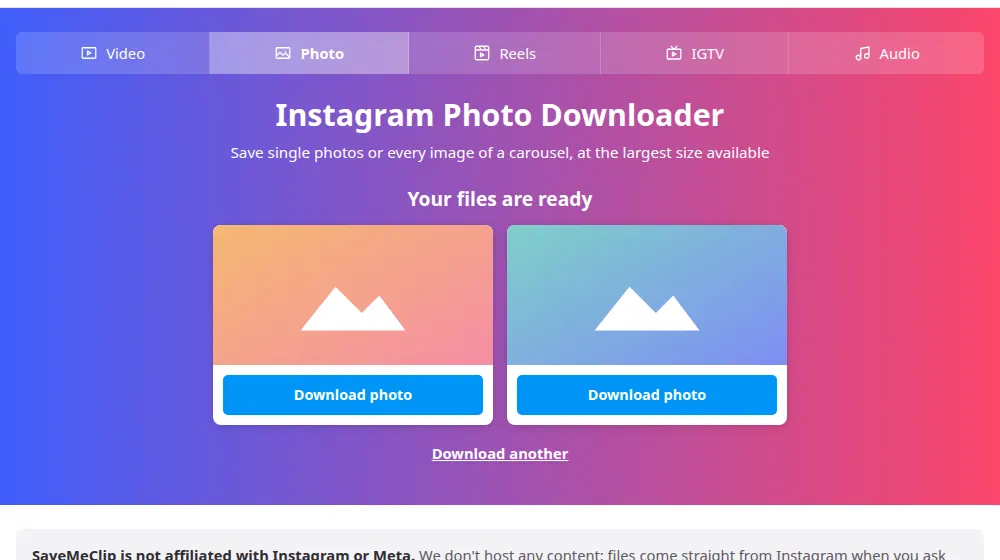
- คุณจะเห็นการ์ดของแต่ละภาพในโพสต์ กด ดาวน์โหลดรูปภาพ ใต้ภาพที่ต้องการ
- หาภาพในโฟลเดอร์ดาวน์โหลด หรือย้ายไปไว้ในแกลเลอรีของโทรศัพท์
การบันทึกโพสต์แบบหลายภาพ
วางลิงก์ของโพสต์ที่มีหลายภาพ แล้ว SaveMeClip จะแสดงการ์ดสำหรับแต่ละภาพตามลำดับเดิม แต่ละใบมีปุ่มของตัวเอง คุณจึงบันทึกทั้งหมดหรือเฉพาะภาพที่ต้องการก็ได้ หากต้องการสไลด์ใดสไลด์หนึ่งโดยเฉพาะ ไม่ต้องทำอะไรพิเศษ: ลิงก์เดียวครอบคลุมทั้งโพสต์
เรื่องขนาดภาพ
Instagram ปรับขนาดรูปเมื่ออัปโหลด และโดยทั่วไปเก็บภาพไว้กว้างไม่เกิน 1080 พิกเซล หรือ 1440 ในโพสต์ใหม่บางโพสต์ เราให้เวอร์ชันที่ใหญ่ที่สุดที่ Instagram มี หากคุณต้องการไฟล์คุณภาพสำหรับพิมพ์ ต้นฉบับยังอยู่กับผู้ถ่ายภาพ การขอจากเขามักเป็นทางที่เร็วที่สุด
มารยาทที่ดีกับรูปของคนอื่น
- การบันทึกรูปไว้เป็นแรงบันดาลใจหรือเก็บไว้ในมู้ดบอร์ดส่วนตัวเป็นเรื่องปกติ แต่การเผยแพร่เป็นอีกเรื่อง
- หากจะโพสต์ซ้ำ ให้ขออนุญาตเจ้าของผลงานและให้เครดิตในแคปชัน
- รูปถ่ายของบุคคลมีเรื่องที่ต้องระวังเพิ่มเติม: คิดให้ดีก่อนนำไปใช้ในที่สาธารณะ
คำถามที่พบบ่อย
รูปภาพเป็นไฟล์ชนิดใด
ส่วนใหญ่เป็น JPEG ตามที่ Instagram ส่งมา เปิดได้ในแกลเลอรี โปรแกรมแต่งภาพ หรือบริการพิมพ์ภาพทุกแบบ เราไม่แปลงไฟล์และไม่บีบอัดซ้ำ สิ่งที่คุณบันทึกจึงเป็นภาพที่ Instagram เก็บไว้
บันทึกรูปทั้งหมดในโพสต์แบบหลายภาพพร้อมกันได้ไหม
แต่ละภาพมีปุ่มของตัวเอง คุณจึงกดทีละภาพและเลือกภาพที่ต้องการเก็บ เบราว์เซอร์อาจขออนุญาตในครั้งแรกที่คุณบันทึกหลายไฟล์ติดกัน ให้กดอนุญาต แล้วไฟล์ที่เหลือจะบันทึกได้ตามปกติ
รูปภาพไปอยู่ที่ไหนบน iPhone
Safari จะบันทึกไว้ในแอปไฟล์ ในโฟลเดอร์ Downloads เปิดไฟล์จากตรงนั้น แตะไอคอนแชร์ แล้วเลือก บันทึกรูปภาพ เพื่อเก็บไว้ในแอปรูปภาพ คู่มือ iPhone แสดงทุกขั้นตอน บน Android ไฟล์จะอยู่ในโฟลเดอร์ Downloads และแอปแกลเลอรีส่วนใหญ่จะแสดงให้เห็นทันที
ทำไมตัวอย่างดูเหมือนถูกครอป
ตัวอย่างถูกจัดให้พอดีกับกรอบขนาดคงที่ เพื่อให้การ์ดเรียงเสมอกันในหน้า ไฟล์ที่คุณดาวน์โหลดไม่ถูกครอป โดยคงรูปทรงและขนาดที่ Instagram เก็บไว้ ไม่ว่าภาพจะเป็นสี่เหลี่ยมจัตุรัส แนวตั้ง หรือแนวนอน
รูปภาพจะเสียคุณภาพไหม
ไม่ใช่จากฝั่งเรา เพราะเราส่งต่อไฟล์ตามที่เป็นอยู่ แต่ Instagram จะปรับขนาดภาพตอนอัปโหลด เวอร์ชันที่ใหญ่ที่สุดที่เก็บไว้จึงอาจเล็กกว่าต้นฉบับ หากจะนำไปพิมพ์ ควรขอไฟล์จากผู้ที่ถ่ายภาพ
คนที่ถูกแท็กหรือเจ้าของโพสต์จะได้รับการแจ้งเตือนไหม
ไม่ได้รับ การบันทึกรูปสาธารณะที่นี่ไม่ทำให้เจ้าของโพสต์หรือคนที่ถูกแท็กได้รับการแจ้งเตือน การแจ้งเตือนมาจากการกระทำภายใน Instagram เท่านั้น เช่น การกดถูกใจและการแสดงความคิดเห็น โปรดจำไว้ว่ารูปภาพยังเป็นของผู้สร้าง โดยเฉพาะหากคุณตั้งใจจะโพสต์ที่อื่น