บันทึกวิดีโอ Instagram ได้ในไม่กี่วินาที
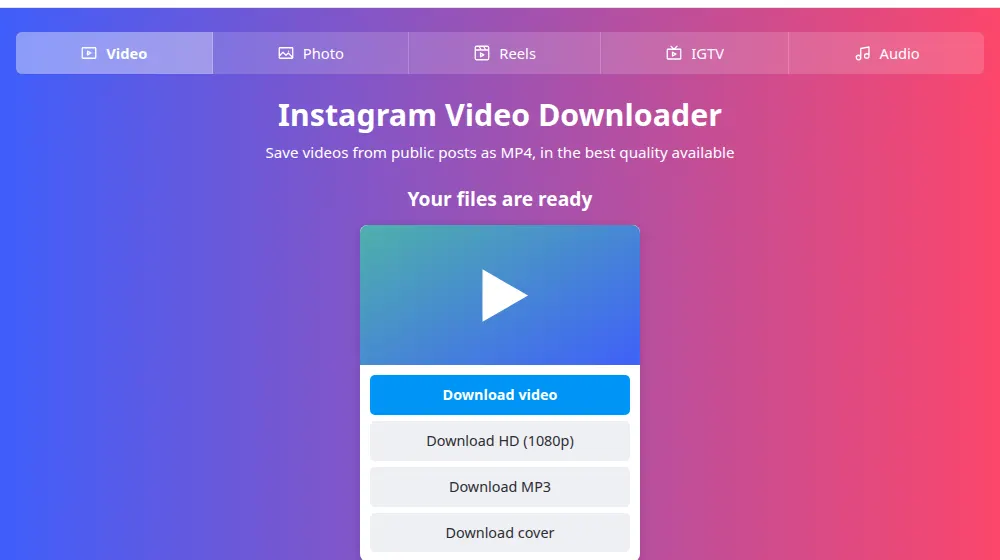
คัดลอกลิงก์ของโพสต์สาธารณะบนไอจี วางด้านบน แล้วกดดาวน์โหลด คุณจะเห็นตัวอย่างและปุ่มสำหรับแต่ละเวอร์ชันที่มี ไฟล์เป็น MP4 ทั่วไปที่เปิดได้ในเครื่องเล่นและโปรแกรมตัดต่อวิดีโอทุกตัว
วิธีดาวน์โหลดวิดีโอจาก Instagram
- เปิดโพสต์บน Instagram แตะจุดสามจุด (…) หรือไอคอนแชร์ แล้วเลือก คัดลอกลิงก์
- วางลิงก์ในช่องด้านบนของหน้านี้ แล้วกด ดาวน์โหลด
- รอให้ตัวอย่างแสดงขึ้นมา แล้วกด ดาวน์โหลดวิดีโอ หรือกด ดาวน์โหลด HD เมื่อปุ่มนั้นปรากฏ
- หาไฟล์ MP4 ในโฟลเดอร์ดาวน์โหลด พร้อมเล่น แชร์ หรือตัดต่อได้ทันที
ควรเลือกคุณภาพไหน
Instagram เก็บวิดีโอแต่ละรายการไว้หลายเวอร์ชัน SaveMeClip จะแสดงสิ่งที่มีอยู่จริงแทนการเดา:
- ดาวน์โหลดวิดีโอ คือเวอร์ชันที่มีภาพและเสียงอยู่ในไฟล์เดียว เข้ากันได้ดีที่สุด และเป็นตัวเลือกที่ดีที่สุดสำหรับการแชร์หรืออุปกรณ์รุ่นเก่า
- ดาวน์โหลด HD เมื่อปรากฏ คือความละเอียดสูงสุดบนเซิร์ฟเวอร์ของ Instagram ซึ่งเก็บภาพและเสียงแยกกัน เรารวมให้โดยไม่เข้ารหัสใหม่ จึงไม่สูญเสียคุณภาพ ไฟล์บางส่วนใช้รูปแบบ VP9 ที่ใหม่กว่า หากเครื่องเล่นของคุณไม่แสดงภาพ ให้ใช้เวอร์ชันปกติหรือ VLC
- ดาวน์โหลดภาพปก บันทึกภาพนิ่งที่เป็นตัวแทนของวิดีโอ
เมื่อวิดีโอมีมากกว่าหนึ่งไฟล์
โพสต์แบบหลายภาพอาจมีทั้งรูปและวิดีโอปนกัน ในกรณีนั้นคุณจะเห็นการ์ดหนึ่งใบต่อหนึ่งรายการ แต่ละใบมีปุ่มของตัวเอง คุณจึงเลือกเฉพาะส่วนที่ต้องการได้
เหตุผลดี ๆ ที่ควรดาวน์โหลดวิดีโอ
หากคุณวางแผนจะเผยแพร่ซ้ำ ให้ขออนุญาตจากผู้สร้างก่อนเสมอ
- สำรองโพสต์ของตัวเองก่อนเปลี่ยนหรือปิดบัญชี
- ใช้ฟุตเทจของตัวเองในงานตัดต่อที่ยาวขึ้น
- ดูบทเรียนแบบออฟไลน์
- เก็บสำเนาวิดีโอที่ลูกค้าอนุมัติแล้วไว้เป็นหลักฐานของคุณ
คำถามที่พบบ่อย
วิดีโอเป็นไฟล์ชนิดใด
MP4 ซึ่งโทรศัพท์ คอมพิวเตอร์ และโปรแกรมตัดต่อวิดีโอทุกชนิดเปิดได้ ภาพและเสียงอยู่ในไฟล์เดียวกัน หากต้องการเฉพาะเสียง เครื่องมือเสียง จะให้ MP3 จากลิงก์เดียวกัน
ปุ่มดาวน์โหลดวิดีโอกับปุ่ม HD ต่างกันอย่างไร
ดาวน์โหลดวิดีโอ คือไฟล์สำเร็จรูปที่ Instagram ส่งให้ผู้ชมส่วนใหญ่ ส่วน ดาวน์โหลด HD จะปรากฏเมื่อมีเวอร์ชันที่ดีกว่า โดยแสดงความละเอียดไว้ข้างชื่อปุ่ม ในเวอร์ชันนี้ ภาพและเสียงจะถูกรวมกันระหว่างที่ไฟล์กำลังดาวน์โหลด เมื่อมีทั้งสองปุ่ม ให้เลือก HD หากมีพื้นที่เหลือพอ
ทำไมวิดีโอของฉันได้แค่ 720p
เราส่งมอบได้เฉพาะสิ่งที่ Instagram เก็บไว้ วิดีโอจำนวนมากถูกอัปโหลดหรือเก็บไว้ที่ 720p แม้จะถ่ายด้วยคุณภาพที่สูงกว่า หากไม่มีปุ่ม HD แปลว่าไม่มีเวอร์ชันที่ใหญ่กว่านี้ และมีเพียงเจ้าของโพสต์เท่านั้นที่มีไฟล์ต้นฉบับ
มีขีดจำกัดความยาวไหม
เราไม่จำกัด วิดีโอที่ยาวกว่าเพียงใช้เวลามากขึ้น และไฟล์จะดาวน์โหลดไปพร้อมกับที่ดึงข้อมูล บนโทรศัพท์ ให้อยู่ในหน้านี้และใช้การเชื่อมต่อที่เสถียรจนกว่าจะเสร็จ เพราะการดาวน์โหลดที่ยาวอาจหยุดลงหากเบราว์เซอร์ไปทำงานเบื้องหลัง
ตอนดาวน์โหลด HD ไม่แสดงขนาดทั้งหมด ปกติไหม
ปกติ ภาพและเสียงถูกรวมกันขณะส่งไฟล์ จึงไม่ทราบขนาดล่วงหน้า และเบราว์เซอร์แสดงเปอร์เซ็นต์ไม่ได้ การดาวน์โหลดจะเสร็จสมบูรณ์ตามปกติ รอให้เสร็จก่อนแล้วค่อยเปิดไฟล์
บันทึกวิดีโอจากบัญชีของฉันเองได้ไหม
ได้ หากบัญชีเป็นสาธารณะ ให้คัดลอกลิงก์แล้ววางที่นี่ หากบัญชีของคุณเป็นส่วนตัว ตัวเลือก ดาวน์โหลดข้อมูลของคุณ ของ Instagram เอง ในศูนย์บัญชี จะให้สำเนาของทุกอย่างที่คุณเคยโพสต์