Varför inte bara ta en skärmdump?
En skärmdump fångar din skärm, så du får gränssnitt runt bilden, din skärms upplösning och ett utsnitt som du måste rätta till för hand. När du laddar ner sparas den faktiska bildfilen som Instagram lagrar, utan något ovanpå.
Så laddar du ner en Instagram-bild
- Öppna inlägget på Instagram, tryck på de tre prickarna (…) eller delningsikonen och välj Kopiera länk.
- Klistra in länken i rutan högst upp på den här sidan och tryck på Ladda ner.
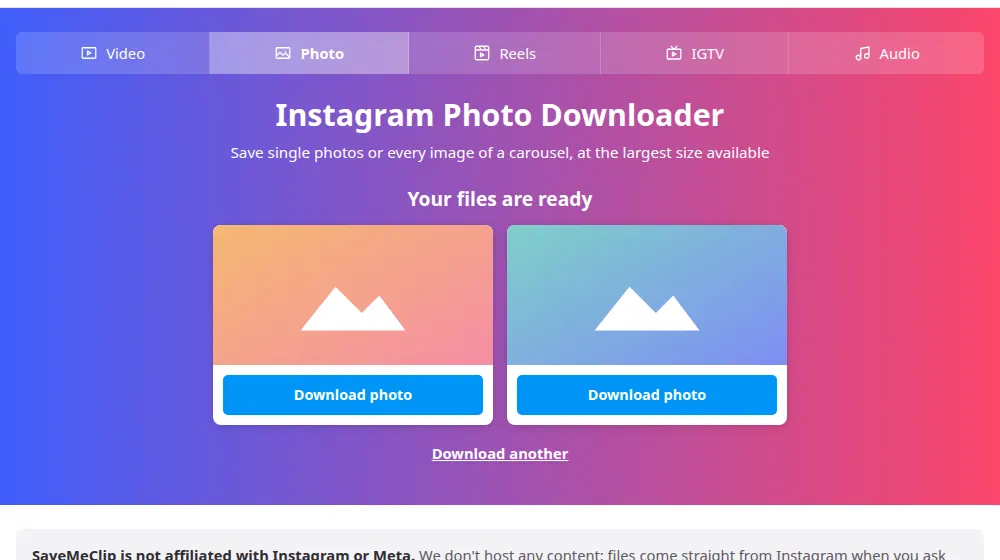
- Du ser ett kort för varje bild i inlägget. Tryck på Ladda ner bild under de bilder du vill ha.
- Hitta bilderna i din nedladdningsmapp, eller flytta dem till telefonens galleri.
Spara ett karusellinlägg
Klistra in länken till ett inlägg med flera bilder så visar SaveMeClip ett kort för varje bild, i ursprunglig ordning. Varje kort har en egen knapp, så du kan spara alla eller bara den du kom för. Om du vill ha en viss bild behöver du inte göra något särskilt: samma länk täcker hela karusellen.
Om bildstorlek
Instagram ändrar storleken på bilder när de laddas upp, och bilder sparas oftast med upp till 1080 pixlars bredd, eller 1440 på vissa nyare inlägg. Vi ger dig den största version som erbjuds. Om du behöver en fil i tryckkvalitet ligger originalet fortfarande hos den som tog bilden: att fråga henne eller honom är ofta den snabbaste vägen.
Bra vanor med andras bilder
- Att spara en bild som inspiration eller till en privat stämningstavla är vanligt. Att publicera den är något annat.
- Om du vill lägga upp den igen, fråga upphovspersonen och ange upphovspersonen i bildtexten.
- Bilder på människor kräver extra hänsyn: tänk efter två gånger innan du använder dem offentligt.
Vanliga frågor
Vilket format har bilderna?
JPEG i de allra flesta fall, så som Instagram levererar dem. Det öppnas i alla gallerier, redigerare och tryckerier. Vi konverterar inte filen och komprimerar den inte på nytt, så det du sparar är bilden som Instagram har lagrad.
Kan jag spara alla bilder i ett karusellinlägg på en gång?
Varje bild har sin egen knapp, så du trycker en gång per bild och väljer vilka du vill behålla. Webbläsaren kan be om tillstånd första gången du sparar flera filer i rad. Tillåt det, så går resten igenom som vanligt.
Var hamnar bilden på min iPhone?
Safari sparar den i appen Filer, i mappen Nedladdningar. Öppna den där, tryck på delningsikonen och välj Spara bild för att lägga den i Bilder. iPhone-guiden visar varje steg. På Android hamnar den i Nedladdningar, och de flesta galleriappar visar den direkt.
Varför ser förhandsvisningen beskuren ut?
Förhandsvisningen passar in i en fast ram så att korten ligger snyggt på sidan. Filen du laddar ner är inte beskuren: den behåller den form och storlek som Instagram har lagrat, oavsett om bilden är kvadratisk, stående eller liggande.
Förlorar bilden kvalitet?
Inte hos oss, eftersom vi för vidare filen som den är. Instagram ändrar dock storleken på bilder när de laddas upp, så den största versionen där kan vara mindre än originalet. Om du ska trycka bilden är det bäst att fråga personen som tog den.
Får taggade personer eller skaparen ett meddelande?
Nej. Att spara en offentlig bild här meddelar varken skaparen eller någon som är taggad i den. Aviseringar kommer bara av handlingar inne i Instagram, som gillamarkeringar och kommentarer. Kom ihåg att bilden fortfarande tillhör sin skapare, särskilt om du tänker lägga ut den någon annanstans.