Lagre en Instagram-video på noen sekunder
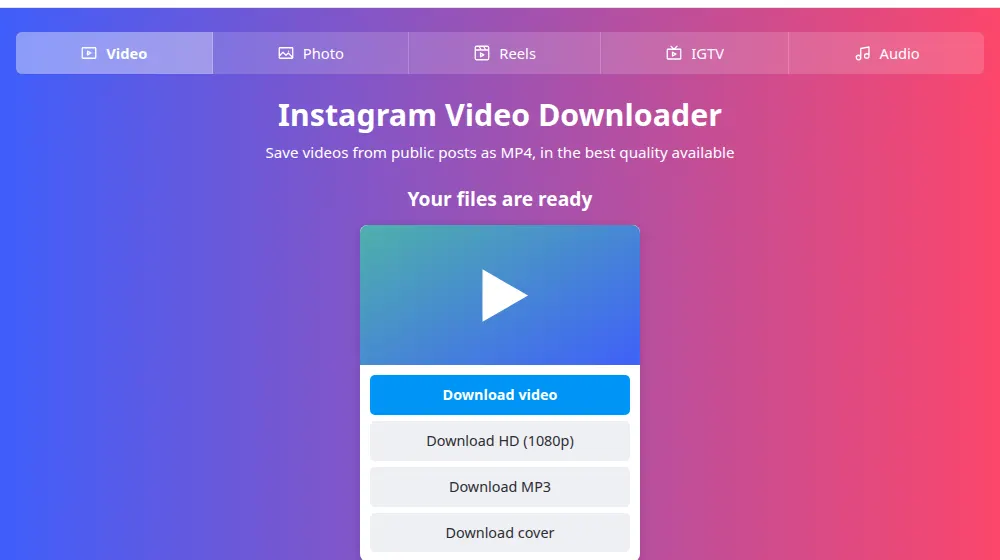
Kopier lenken til et offentlig innlegg på Insta, lim den inn ovenfor og trykk Last ned. Du får en forhåndsvisning og en knapp for hver tilgjengelige versjon. Filen er en vanlig MP4 som åpnes i alle spillere og videoredigeringsprogrammer.
Slik laster du ned en Instagram-video
- Åpne innlegget på Instagram, trykk på de tre prikkene (…) eller delingsikonet og velg Kopier lenke.
- Lim inn lenken i boksen øverst på denne siden og trykk Last ned.
- Vent på forhåndsvisningen. Trykk Last ned video, eller Last ned HD når den knappen dukker opp.
- Finn MP4-filen i nedlastingsmappen din. Den er klar til å spilles av, deles eller redigeres.
Hvilken kvalitet bør jeg velge?
Instagram lagrer flere versjoner av hver video. SaveMeClip viser deg det som finnes i stedet for å gjette:
- Last ned video er versjonen med bilde og lyd i én fil. Den er mest kompatibel, og det beste valget for deling eller for eldre enheter.
- Last ned HD, når den vises, er den høyeste oppløsningen på Instagrams servere, som lagrer bilde og lyd hver for seg. Vi slår dem sammen for deg uten å kode om, så ingenting går tapt. Noen av disse filene bruker det nyere VP9-formatet: hvis spilleren din ikke viser bilde, bruk den vanlige versjonen eller VLC.
- Last ned omslag lagrer stillbildet som representerer videoen.
Når en video har mer enn én fil
En karusell kan blande bilder og videoer. Da ser du ett kort per element, hvert med sine egne knapper, så du kan velge bare det du vil ha.
Gode grunner til å laste ned en video
Hvis du planlegger å publisere noe på nytt, må du først få tillatelse fra skaperen.
- Sikkerhetskopiere egne innlegg før du endrer eller sletter en konto.
- Bruke eget opptak i en lengre redigering.
- Se en opplæringsvideo uten nett.
- Ta vare på en kopi av en godkjent kundevideo til arkivet ditt.
Vanlige spørsmål
Hvilket format har videoene?
MP4, som alle mobiler, datamaskiner og videoredigeringsprogrammer kan åpne. Bilde og lyd ligger i samme fil. Hvis du bare trenger lyden, gir lydverktøyet deg en MP3 fra samme lenke.
Hva er forskjellen mellom knappene for video og HD?
Last ned video er den ferdige filen som Instagram leverer til de fleste seere. Last ned HD vises når det finnes en bedre versjon, med oppløsningen ved siden av navnet. I den versjonen settes bilde og lyd sammen mens filen lastes ned. Når begge knappene vises, er HD det beste valget hvis du har plass.
Hvorfor er videoen min bare 720p?
Vi kan bare levere det Instagram har lagret. Mange videoer lastes opp eller lagres i 720p, selv om de ble filmet i høyere kvalitet. Hvis det ikke finnes noen HD-knapp, finnes det ingen større versjon, og bare skaperen har originalfilen.
Finnes det en lengdegrense?
Vi setter ingen. Lengre videoer tar bare mer tid, og filen lastes ned mens den hentes. På mobil bør du bli på siden og ha en stabil tilkobling til det er ferdig, for en lang nedlasting kan stoppe hvis nettleseren går i bakgrunnen.
HD-nedlastingen viser ikke total størrelse. Er det normalt?
Ja. Bilde og lyd settes sammen mens filen sendes, så størrelsen er ikke kjent på forhånd, og nettleseren kan ikke vise noen prosent. Nedlastingen blir ferdig som vanlig. Vent til den er ferdig før du åpner filen.
Kan jeg lagre en video fra min egen konto?
Ja, hvis kontoen er offentlig: kopier lenken og lim den inn her. Hvis kontoen din er privat, gir Instagrams eget alternativ Last ned informasjonen din, i Kontosenter, deg en kopi av alt du har lagt ut.