Instagramの動画を数秒で保存
インスタの公開投稿のリンクをコピーして上のボックスに貼り付け、ダウンロードを押してください。プレビューと、利用できるバージョンごとのボタンが表示されます。保存されるのは通常のMP4ファイルなので、どのプレーヤーでも動画編集ソフトでも開けます。
Instagramの動画をダウンロードする方法
- Instagramで投稿を開き、三点アイコン(…)または共有アイコンをタップしてリンクをコピーを選びます。
- このページ上部のボックスにリンクを貼り付けて、ダウンロードを押します。
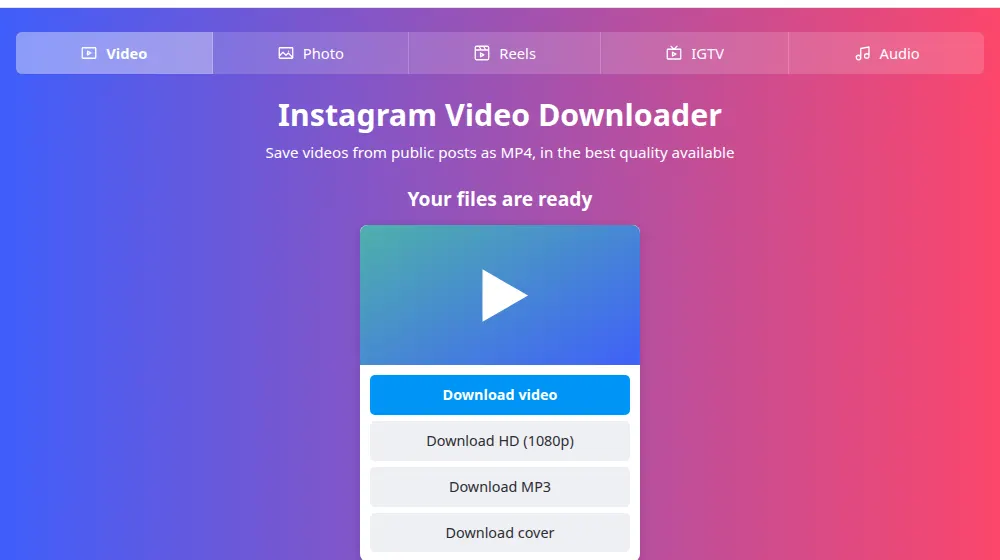
- プレビューが表示されるまで待ちます。動画をダウンロードを押すか、ボタンが表示されている場合はHD画質でダウンロードを押します。
- ダウンロードフォルダにMP4ファイルが保存されます。そのまま再生、共有、編集できます。
どの画質を選べばよいですか?
Instagramは1本の動画を複数のバージョンで保管しています。SaveMeClipは推測で選ぶのではなく、実際に利用できるものをそのまま表示します。
- 動画をダウンロードは、映像と音声が1つにまとまったバージョンです。互換性がもっとも高く、共有や古い端末での再生に向いています。
- HD画質でダウンロード(表示される場合)は、Instagramのサーバーにある最高解像度のバージョンです。映像と音声が別々に保管されているため、再エンコードせずにそのまま結合するので、画質は劣化しません。一部のファイルは新しいVP9形式を使っています。映像が表示されない場合は、通常のバージョンかVLCをお使いください。
- カバー画像をダウンロードは、動画の表紙になっている静止画を保存します。
1つの投稿に複数のファイルがある場合
カルーセル投稿には、写真と動画が混在していることがあります。その場合は、項目ごとにカードとボタンが表示されるので、必要な部分だけを選んで保存できます。
動画をダウンロードする主な目的
再び公開するものについては、事前に投稿者の許可を得てください。
- アカウントを変更したり閉鎖したりする前に、自分の投稿をバックアップする。
- 自分で撮影した映像を、長い編集作品に使う。
- チュートリアル動画をオフラインで見る。
- クライアントから承認された動画を、記録用に保管する。
よくある質問
動画はどの形式で保存されますか?
MP4です。どのスマートフォンやパソコン、動画編集ソフトでも開けます。映像と音声は同じファイルに入っています。音声だけが必要な場合は、同じリンクからMP3を作れる音声ツールをご利用ください。
動画のボタンとHDのボタンはどう違いますか?
動画をダウンロードは、Instagramがほとんどの視聴者に配信している完成済みのファイルです。HD画質でダウンロードは、より高画質な版がある場合に表示され、名前の横に解像度が出ます。この版では、ファイルをダウンロードしている間に映像と音声が結合されます。両方が表示されたときは、容量に余裕があればHDをおすすめします。
動画が720pまでしかないのはなぜですか?
お届けできるのは、Instagramに保存されている画質までです。高画質で撮影した動画でも、720pでアップロードされたり保管されたりしていることがよくあります。HDボタンが表示されない場合、それ以上大きな版は存在せず、元のファイルを持っているのは投稿者本人だけです。
動画の長さに制限はありますか?
制限は設けていません。長い動画は単純に時間がかかり、取得しながらファイルをダウンロードします。スマートフォンでは、完了するまでページを開いたまま、安定した通信を保ってください。ブラウザがバックグラウンドに回ると、長いダウンロードは止まることがあります。
HDのダウンロードで全体のサイズが表示されません。正常ですか?
はい、正常です。映像と音声は送信しながら結合されるため、サイズが事前にわからず、ブラウザがパーセントを表示できません。ダウンロードは問題なく完了します。終わるまで待ってからファイルを開いてください。
自分のアカウントの動画も保存できますか?
アカウントが公開なら可能です。リンクをコピーして、ここに貼り付けてください。アカウントが非公開の場合は、アカウントセンターにあるInstagram公式の情報をダウンロードを使うと、これまでに投稿したものすべてのコピーを入手できます。