सीधे स्क्रीनशॉट क्यों नहीं ले लेते?
स्क्रीनशॉट आपकी स्क्रीन को कैप्चर करता है, इसलिए तस्वीर के चारों ओर इंटरफ़ेस, आपके डिस्प्ले का रिज़ॉल्यूशन और ऐसा क्रॉप मिलता है जिसे हाथ से ठीक करना पड़ता है। डाउनलोड करने पर Instagram में सहेजी असली इमेज फ़ाइल सेव होती है, उस पर कुछ भी चढ़ा हुआ नहीं होता।
Instagram फ़ोटो कैसे डाउनलोड करें
- Instagram पर पोस्ट खोलें, तीन बिंदुओं (…) या शेयर आइकन पर टैप करें और लिंक कॉपी करें चुनें।
- इस पेज के ऊपर वाले बॉक्स में लिंक पेस्ट करें और डाउनलोड करें दबाएँ।
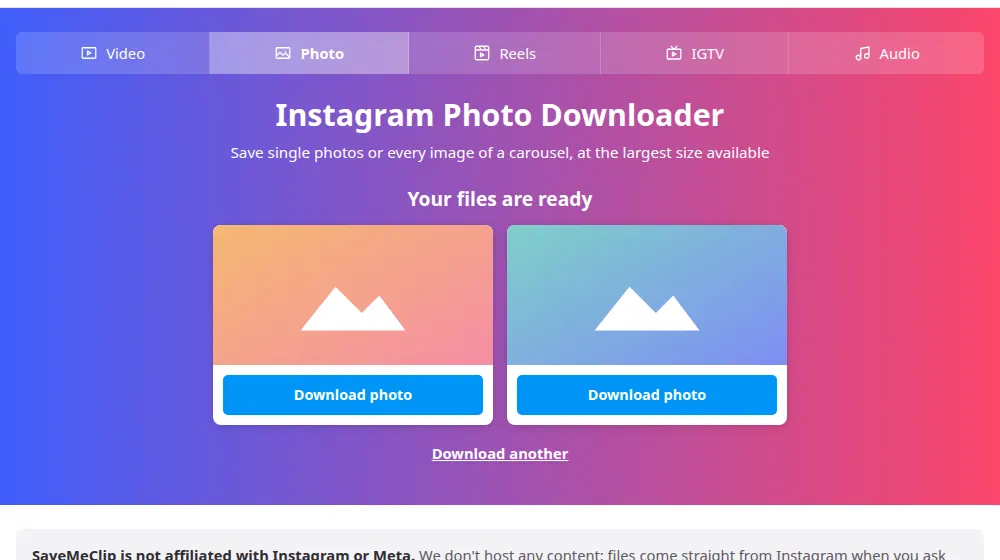
- आपको पोस्ट की हर तस्वीर के लिए एक कार्ड दिखेगा। जो चाहिए, उनके नीचे फ़ोटो डाउनलोड करें दबाएँ।
- तस्वीरें अपने डाउनलोड फ़ोल्डर में खोजें, या उन्हें फ़ोन की गैलरी में ले जाएँ।
कैरोसेल सेव करना
कई तस्वीरों वाली पोस्ट का लिंक पेस्ट करें और SaveMeClip हर तस्वीर के लिए मूल क्रम में एक कार्ड दिखाता है। हर कार्ड का अपना बटन है, इसलिए आप सभी सेव कर सकते हैं या सिर्फ़ वही जो चाहिए। किसी ख़ास स्लाइड के लिए कुछ अलग करने की ज़रूरत नहीं: वही लिंक पूरे कैरोसेल को कवर करता है।
इमेज के साइज़ के बारे में
अपलोड के समय Instagram फ़ोटो का साइज़ बदल देता है, और तस्वीरें आमतौर पर 1080 पिक्सेल चौड़ाई तक, या कुछ नई पोस्ट में 1440 तक रखी जाती हैं। हम आपको उसका सबसे बड़ा वर्शन देते हैं। अगर आपको प्रिंट क्वालिटी की फ़ाइल चाहिए, तो ओरिजिनल फ़ोटो खींचने वाले के पास ही है: उनसे पूछना अक्सर सबसे तेज़ रास्ता होता है।
दूसरों की फ़ोटो के साथ अच्छी आदतें
- प्रेरणा के लिए या निजी मूड बोर्ड के लिए तस्वीर सेव करना आम बात है। उसे प्रकाशित करना अलग बात है।
- दोबारा पोस्ट करने के लिए लेखक से पूछें और कैप्शन में उन्हें क्रेडिट दें।
- लोगों की फ़ोटो के साथ एक अतिरिक्त चिंता जुड़ी होती है: उन्हें कहीं सार्वजनिक रूप से इस्तेमाल करने से पहले दो बार सोचें।
अक्सर पूछे जाने वाले प्रश्न
फ़ोटो किस फ़ॉर्मेट में होती हैं?
ज़्यादातर मामलों में JPEG, जैसा Instagram देता है। यह किसी भी गैलरी, एडिटर या प्रिंटिंग सेवा में खुलती है। हम फ़ाइल को कन्वर्ट नहीं करते और दोबारा कंप्रेस भी नहीं करते, इसलिए आप जो सेव करते हैं वही तस्वीर है जो Instagram के पास सहेजी है।
क्या मैं कैरोसेल की सभी फ़ोटो एक साथ सेव कर सकता हूँ?
हर फ़ोटो का अपना बटन है, इसलिए आप हर तस्वीर के लिए एक बार दबाते हैं और चुनते हैं कि कौन-सी रखनी है। लगातार कई फ़ाइलें पहली बार सेव करने पर ब्राउज़र अनुमति माँग सकता है। अनुमति दें, बाक़ी सामान्य रूप से डाउनलोड हो जाएँगी।
iPhone पर फ़ोटो कहाँ जाती है?
Safari उसे Files ऐप में, Downloads फ़ोल्डर में सेव करता है। उसे वहाँ खोलें, शेयर आइकन पर टैप करें और उसे Photos में रखने के लिए इमेज सेव करें चुनें। iPhone गाइड हर कदम दिखाती है। Android पर वह Downloads में जाती है, और ज़्यादातर गैलरी ऐप उसे तुरंत दिखा देते हैं।
प्रीव्यू कटा हुआ क्यों दिखता है?
प्रीव्यू एक तय फ़्रेम में फ़िट होता है ताकि कार्ड पेज पर सीध में रहें। आप जो फ़ाइल डाउनलोड करते हैं वह कटी हुई नहीं होती: वह वही आकार और साइज़ रखती है जो Instagram के पास है, चाहे फ़ोटो चौकोर हो, खड़ी हो या आड़ी।
क्या फ़ोटो की क्वालिटी घटेगी?
हमारी तरफ़ से नहीं, क्योंकि हम फ़ाइल को जैसी है वैसी ही आगे देते हैं। हालाँकि Instagram अपलोड के समय तस्वीरों का साइज़ बदलता है, इसलिए उसके पास सबसे बड़ा वर्शन ओरिजिनल से छोटा हो सकता है। प्रिंट के लिए फ़ोटो खींचने वाले से माँगना सबसे अच्छा है।
क्या टैग किए गए लोगों या रचयिता को सूचना मिलती है?
नहीं। यहाँ पब्लिक फ़ोटो सेव करने से रचयिता या उसमें टैग किसी को भी सूचना नहीं जाती। सूचनाएँ सिर्फ़ Instagram के भीतर की गतिविधियों से आती हैं, जैसे लाइक और कमेंट। याद रखें कि फ़ोटो अब भी उसके रचयिता की है, खासकर अगर आप उसे कहीं और पोस्ट करने की सोच रहे हैं।