Видео из X — на вашем устройстве
В X, соцсети, которая раньше называлась Twitter, нет кнопки для сохранения видео, а публикация в закладках может исчезнуть, когда автор её удалит. SaveMeClip берёт ссылку на публичную публикацию и отдаёт вам её видео в виде файла MP4, который остаётся у вас.
Подходят ссылки и с x.com, и с twitter.com, из приложения или из браузера, а аккаунт в X не нужен.
Как скачать видео из X
- Откройте публикацию в X. В приложении нажмите значок Поделиться, а затем Копировать ссылку. На компьютере нажмите на дату публикации, чтобы открыть её на отдельной странице, и скопируйте адрес.
- Вставьте ссылку в поле вверху этой страницы и нажмите Скачать.
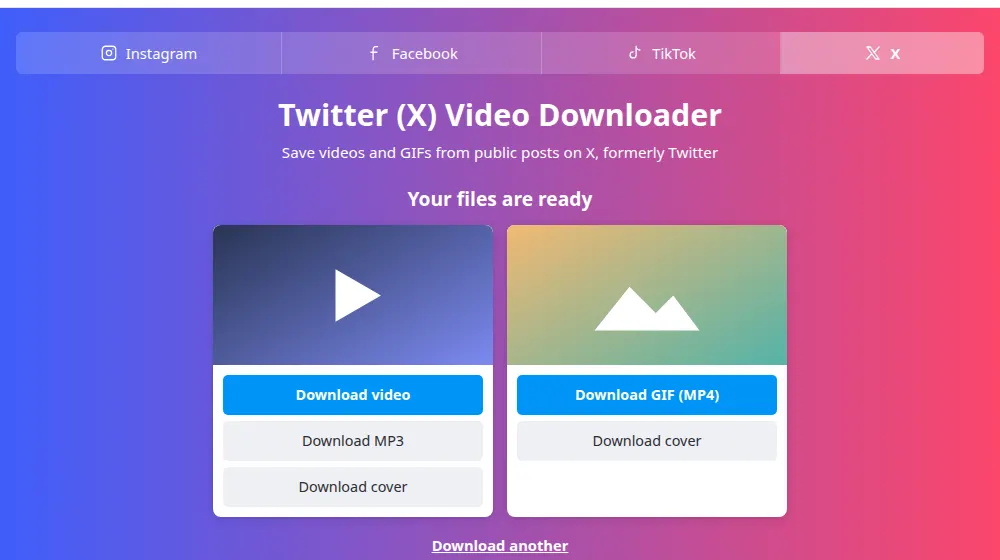
- Нажмите Скачать видео, Скачать GIF (MP4) для GIF или Скачать MP3 для звука.
- Найдите в папке загрузок файл, имя которого начинается с savemeclip-x.
GIF приходят в формате MP4
При публикации X превращает каждый GIF в короткое видео без звука, и хранит именно это видео. Поэтому кнопка Скачать GIF (MP4) даёт вам MP4: он меньше и чётче настоящего GIF, а большинство плееров и мессенджеров воспроизводят его по кругу. Кнопки MP3 для GIF нет, ведь у них нет звука.
Что вы получите
Для публикации с несколькими видео показывается отдельная карточка для каждого, так что можно сохранить только нужные.
- Скачать видео: наилучшее качество, которое X предлагает одним файлом, с изображением и звуком, в формате MP4, который воспроизводится везде.
- Скачать MP3: звук видео в формате MP3 с битрейтом 192 кбит/с.
- Скачать обложку: изображение, которое показывается до начала воспроизведения.
Публикации, которые мы не можем открыть
Короткие ссылки t.co не принимаются, потому что они могут вести куда угодно. Откройте такую ссылку и скопируйте адрес самой публикации.
- Публикации защищённых аккаунтов, которые видят только одобренные подписчики.
- Публикации, которые X помечает как деликатные и показывает только вошедшим в аккаунт пользователям.
- Публикации заблокированных аккаунтов и удалённые публикации.
- Spaces, прямые эфиры и видео с других сайтов, которые в публикации видны только как карточка предпросмотра.
- Публикации только с фото: эта страница сохраняет видео и GIF.
Сохраняйте честно
Многие видео в X — это новостные кадры, фрагменты телепередач или чьи-то личные моменты. Сохранить такое видео, чтобы посмотреть позже или оставить для справки, — одно дело; выложить его снова как своё — совсем другое, и это может нарушать авторское право и правила X. Указывайте источник, когда делитесь. Если ваш контент используют неправомерно, загляните на нашу страницу об авторском праве.
Частые вопросы
Работают ли ссылки и с twitter.com, и с x.com?
Да. Оба адреса ведут к одним и тем же публикациям, поэтому можно вставить ссылку с x.com, twitter.com, mobile.twitter.com или из приложения X. Ссылка, которая заканчивается на /video/1 или /photo/1, тоже подходит.
Как скачать GIF из Twitter?
Скопируйте ссылку на публикацию с GIF и вставьте её сюда. Появится кнопка Скачать GIF (MP4): X хранит GIF как видео MP4 без звука, так что это и есть исходный файл. Если вам нужен настоящий .gif, конвертируйте MP4 в графическом редакторе.
Можно ли скачать видео из защищённого аккаунта?
Нет. Защищённые публикации предназначены только для подписчиков, которых одобрил автор, а SaveMeClip читает X так, как это делает посетитель без входа в аккаунт. Обойти это мы не можем и не будем.
Почему пишет, что аккаунт заблокирован?
X заблокировал аккаунт, опубликовавший эту запись, и больше никому не показывает его публикации. Если аккаунт восстановят, ссылка может снова заработать.
Можно ли сохранить фото из публикации?
Здесь — нет. Эта страница сохраняет видео и GIF. Чтобы сохранить фото, откройте его в X и воспользуйтесь функцией сохранения изображения в браузере или на телефоне.
Какого качества видео?
Лучшая версия, которую X хранит одним файлом, — часто 720p или 1080p, в зависимости от того, что было загружено. Мы не перекодируем видео, поэтому его качество точно такое же, как у X.
Куда попадает видео на iPhone?
Safari сохраняет его в папку «Загрузки» приложения «Файлы». Откройте его там, нажмите кнопку «Поделиться» и выберите Сохранить видео, чтобы добавить его в «Фото».